LogoFreeGPT2
    • Explore
    • ブログ
    • 料金
    画像編集

    画像編集

    FreeGPT2 の 画像編集 を使うと、参照画像をもとにローカル編集、スタイル変更、仕上げまでを1つのワークスペースで進められます。

    AIモデル
    プロンプト
    0/3000
    画像をアップロードする
    0 / 5
    01
    アップロード
    (必須)
    GPT Image 2
    モデル固有のコントロール/ワークフローの編集
    NEW
    与える
    品質
    解決
    アスペクト比
    一般公開
    消費 66 クレジット
    クレジットを読み込んでいます...

    画像を作成する準備ができました

    このワークスペースで生成すると、最新の結果が以下のサポート コンテンツとともにここに表示されます。

    Open the full Library
    Review history, source references, downloads, and every saved generation.
    Image To Image

    画像編集とは何ですか?

    image-to-image 編集は、空のプロンプトではなく既存画像を起点に進めるワークフローです。構図、人物の識別性、商品の形を残したまま、スタイル、素材、背景、局所領域だけを変えたいときに向いています。FreeGPT2 では同じ参照画像を複数の編集モデルに通し、どのモデルがより高い忠実度、強いリスタイル、より安定した局所編集に向くかを比較できます。
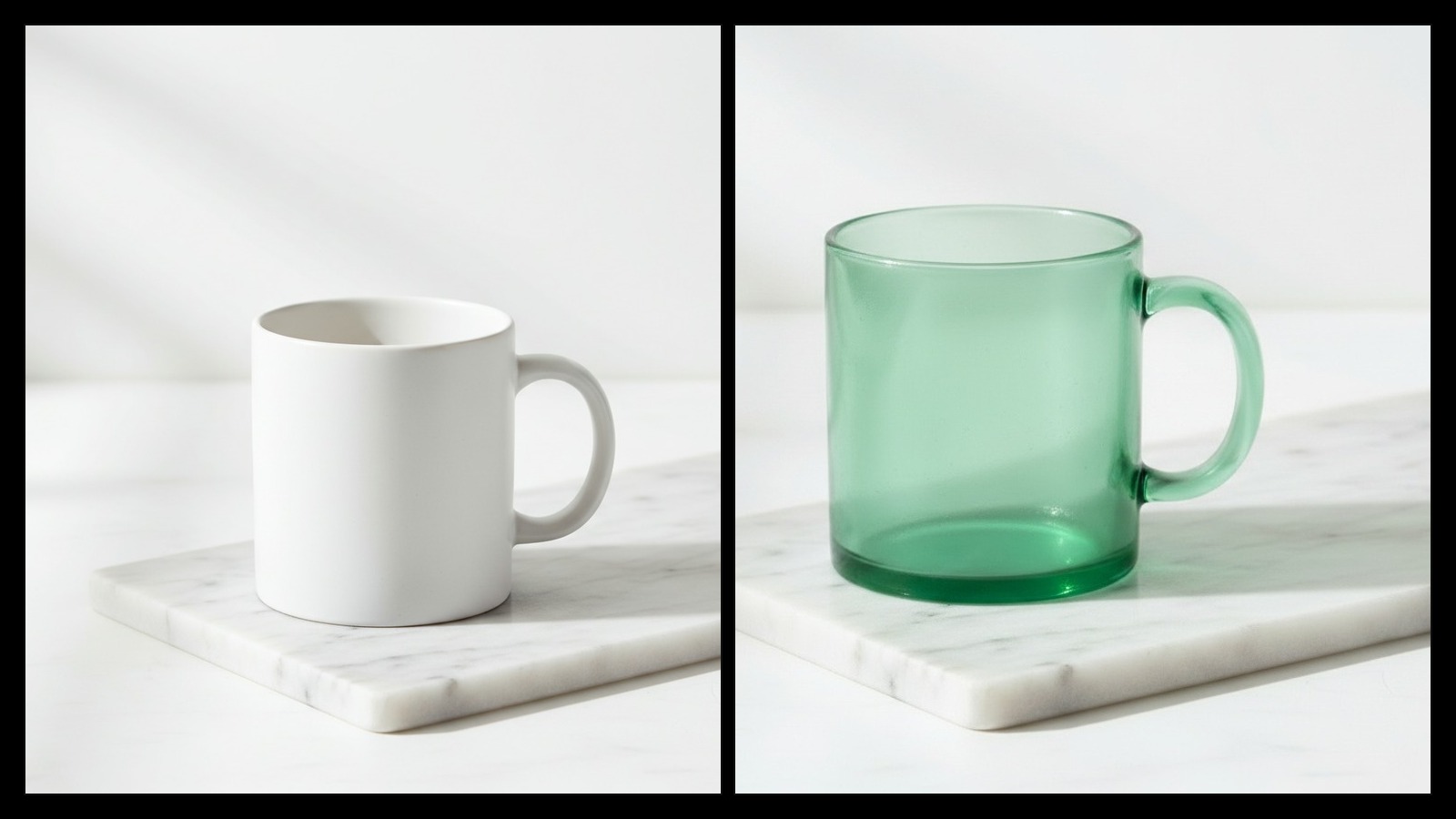
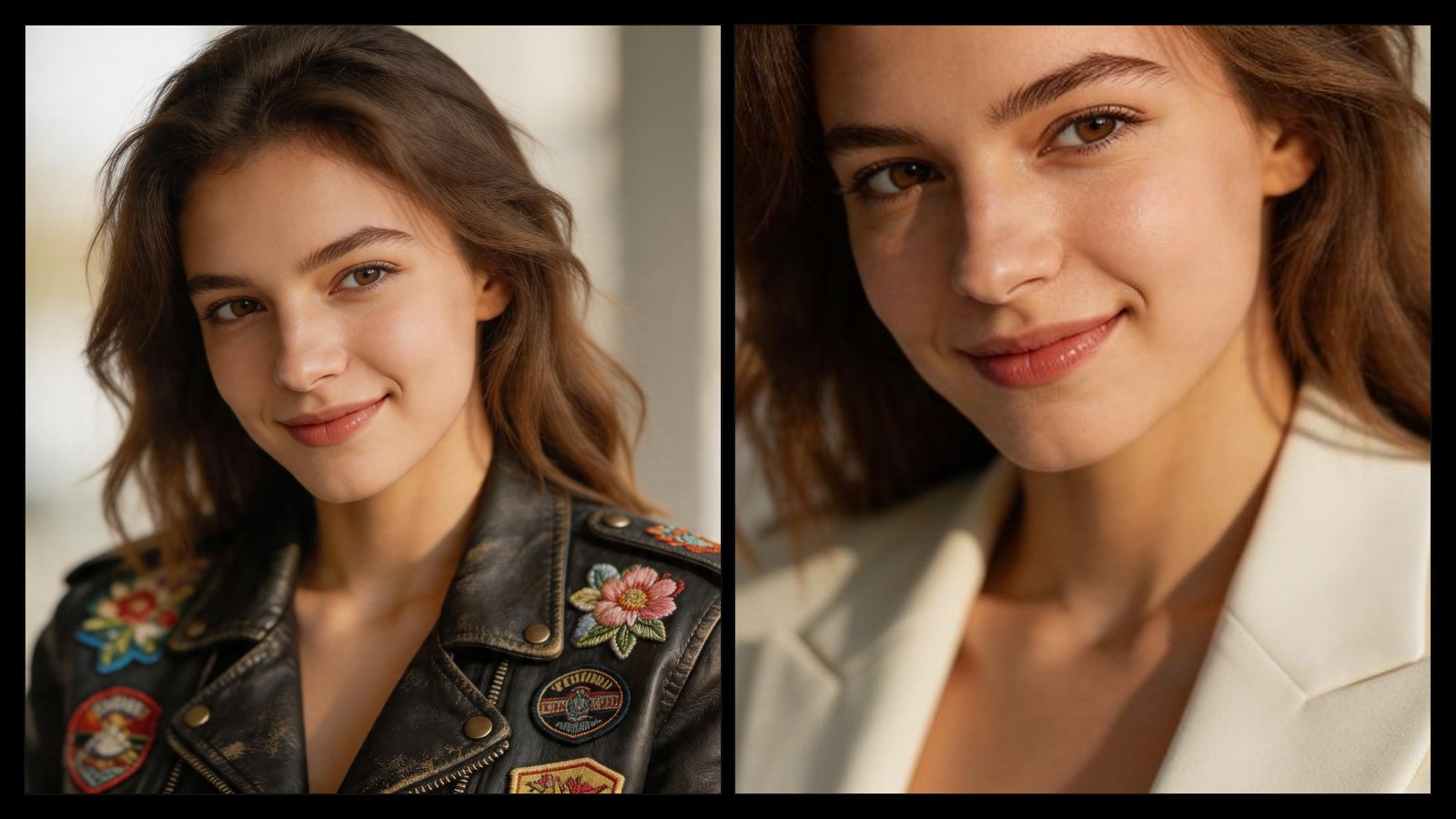
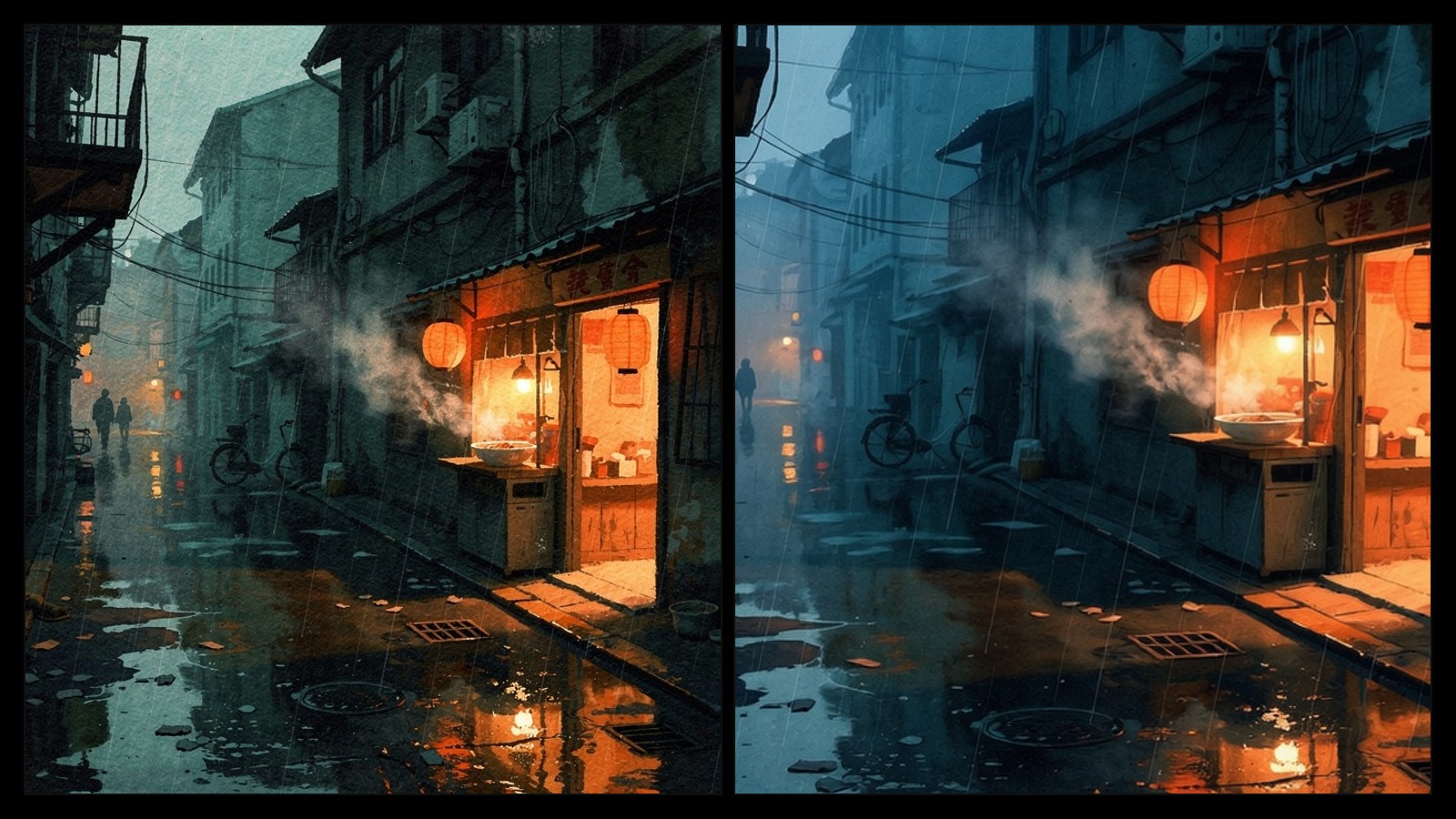
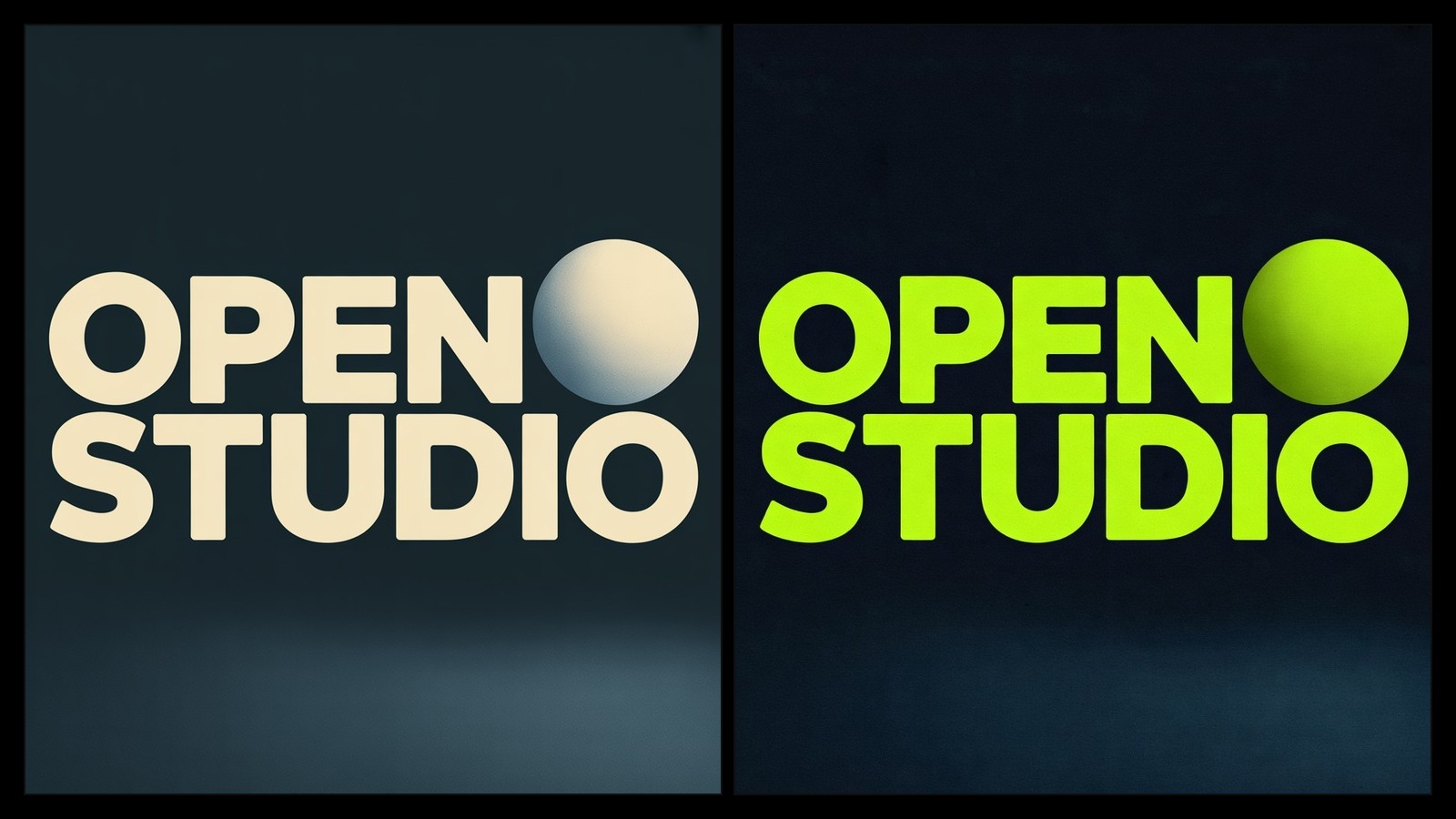
    同じ packshot を上位版の仕上げに変えるポーズを保ったまま服とムードを変える既存シーンを別の空気感へ押し出すレイアウトを壊さずポスターを再スタイルする
    商品バリエーション

    同じ packshot を上位版の仕上げに変える

    ここで画像編集を使う理由

    01注目

    元画像の構造を保ちやすい

    ポーズ、トリミング、商品のシルエット、シーン配置がすでに成立していて、一部だけを変えたいなら、text-to-image より image-to-image の方が適しています。

    02

    モデルごとの編集傾向を比較できる

    同じ参照画像を Nano Banana 2、FLUX.2 Pro、GPT Image 1.5、Seedream に通すことで、構造保持、素材表現、スタイル変化の強さを見比べられます。

    03

    段階的に詰めていける

    まず狙いを絞った変更を行い、その結果を次の参照画像として再利用しながら、光、表面、背景を少しずつ詰めていけます。

    YouTube より

    画像編集 の YouTube 動画

    忠実度、局所変更、複数参照、元フレームがどれだけ残るかを見るための walkthrough です。

    YouTubeYouTube · SECourses
    Nano Banana

    Nano Banana と Qwen Image Edit の比較フルチュートリアル

    きれいな最終画像だけでなく、具体的な変更ケースを多く通る点が強い参考になります。

    YouTubeYouTube · Jesus Ramirez
    Photoshop workflow

    Photoshop 内で Nano Banana を使った狙い撃ち編集

    オブジェクト差し替え、顔の変更、合成、従来型デザインフローとの接続を見るのに向いています。

    YouTubeYouTube · SECourses
    Qwen Image Edit

    Qwen Image Edit の多数の prompt + edit ケース解説

    変更中心の prompting と再現しやすい edit パターンをより実務的に見られます。

    YouTubeYouTube · SECourses
    FLUX Tools

    FLUX Tools の outpainting / inpainting / re-imagining walkthrough

    mask、拡張、style 主導の作り直しが入る image-to-image 仕事なら特に参考になります。

    YouTubeYouTube · A Latent Place
    スタイル転写

    ComfyUI のスタイル転写と構図転写 walkthrough

    restyle、構図転写、同じフレームを別方向へ押し出す用途の安定した参考です。

    X より

    画像編集 の X 事例

    multi-image 編集、style transfer、reference 制御、実際に使える edit パターンの公開参照です。

    画像編集の使用方法

    モデルを選んで、やりたいことを説明し、同じ画面で結果を確認できます。

    1. 1

      参照画像と最初のモデルを選ぶ

      まず構図が合っている画像を選びます。Nano Banana 2 は複数参照と高速反復向き、FLUX.2 Pro は細部保持重視、Ideogram V3 はマスク前提のグラフィックや文字編集に向いています。

    2. 2

      変更中心のプロンプトを書く

      何を残すか、何を変えるか、最終的にどんな見た目にしたいかを分けて書きます。この切り分けが明確なほど、結果のドリフトが減ります。

    3. 3

      まず忠実度を確認する

      元画像から離れすぎたら、スタイル変更を弱めて保持条件を増やします。変化が弱すぎるなら、素材、色、領域をより具体的に書きます。

    4. 4

      モデル変更やマスクで次の一手を打つ

      忠実度と変化量のバランスを変えたいときはモデルを切り替えます。パッケージ文字や小物など局所領域だけを直したい場合は、全体再生成よりマスクが有効です。

    画像編集 でできること

    すでに目標に近い写真やラフがあり、全体を作り直すのではなく、特定の部分だけを変えたいときに最も有効です。

    • 01

      撮り直しなしで商品バリエーションを作る

      商品の形やカメラ角度は保ったまま、パッケージ素材、表面仕上げ、キャップ色、背景だけを変えられます。

    • 02

      人物とスタイリングのリスタイル

      顔、ポーズ、トリミングを保ちながら、服装、メイク、光、周囲環境を調整できます。

    • 03

      ポスターとレイアウトの修正

      一部の文字、グラフィック領域、ブランド要素だけを更新し、全体を描き直さずに済みます。

    image-to-image か text-to-image か?

    どちらのワークフローも FreeGPT2 にあります。判断基準は、残す価値のある元画像がすでにあるかどうかです。

    image-to-image が向いているとき
    • →すでに構図が正しい写真、レンダー、ラフがある
    • →一つの要素、素材、局所領域だけを変えたい
    • →商品、顔、レイアウトへの近さを保つ必要がある
    • →完全な新規生成ではなく制御されたリスタイルが欲しい
    text-to-image から始めるべきとき
    • →まだゼロから方向性を探っている
    • →使える参照画像がまだない
    • →構図全体を作り直す必要がある
    • →現段階では元画像への忠実度より探索幅が重要

    よくある質問

    よくある質問への回答。

    01

    text-to-image ではなく image-to-image を使うべきなのはいつですか?

    すでに写真、レンダー、ラフがあり、ベース構造が正しいときは image-to-image を使います。構図をゼロから探る段階なら text-to-image の方が合っています。

    02

    どのモデルから始めるべきですか?

    商品編集は GPT Image 1.5、人像やファッション寄りのリスタイルは Seedream 5.0、シーンの空気感変更は FLUX.2 Pro、ポスターやレイアウト修正は Ideogram V3 から始めるのが妥当です。

    03

    参照画像は複数必要ですか?

    通常は 1 枚で十分です。別の画像が素材、色、補助的なディテールを補える場合にだけ追加してください。

    04

    元の構図を保つにはどう書けばよいですか?

    カメラ角度、トリミング、ポーズ、物体形状、レイアウト、被写体位置など、保持したい要素を明示してください。その上で変更内容を別に書くとドリフトが減ります。

    05

    画像の一部分だけを編集できますか?

    できます。局所編集はマスク対応ワークフローが最も安定します。一般的な image-to-image でも領域指定はできますが、マスクの方が制御は強いです。

    06

    モデルを切り替えると何が変わりますか?

    同じ参照画像を複数の対応モデルに再利用できるので、構造保持、表面処理、リスタイル強度の違いをそのまま比較できます。

    画像編集で使えるモデル

    Nano Banana→FLUX.2 Pro→Wan 2.7→GPT Image 2→Nano Banana Pro→Seedream 5.0→GPT Image 1.5→
    予定

    まずはトライアルから始めて、AI動画 ワークフローを拡張してください。

    無料のクレジットから始めて、実際のアイデアに基づいてテキストから動画のテスト、および画像から動画のテストを行い、さらにプライベートな生成、より多くのイテレーション、および繰り返しの制作作業のためのより多くのスペースが必要になったときにアップグレードします。 この計画は、最初にワークフローを検証し、出力が有用であることが判明した場合にのみ拡張できるように設計されています。

    ライト

    軽量な繰り返し作成用。

    公開設定の管理
    年額
    $8.33/月
    • 800 クレジット/月
    • 最大 3,192 枚の画像
    • 最大 264 本の動画
    • 透かしなし
    • より高い解像度
    • 非公開生成
    • より速い速度
    • 画像と動画のワークフロー
    • Proよりも音量が小さい
    • 軽い使い方に最適

    プロ

    月間の制作量に合わせて、最適な階層を選べます。

    人気公開設定の管理
    選択中のプラン
    年額 · $299.99
    $25
    /月
    3k
    👆
    • 3,000 クレジット/月

    • 最大 12,000 枚の画像

    • 最大 996 本の動画

    • より高い月間容量

    • 透かしなし

    • 非公開生成

    • より速い速度

    • 画像と動画のワークフロー

    無料

    アップグレードする前に、コア フローを試してください。

    1回限りのトライアルデフォルトで公開
    1回限りのトライアル
    $0
    • 20 クレジット
    • 最大 6 枚の画像を生成可能
    • 基本的な画像と動画のワークフロー
    • 出力をライブラリに保存する
    • 出力を参照として再利用する
    • 動画生成
    • 透かしあり
    • デフォルトで公開
    • 定期的なクレジットなし
    • 混雑時は標準キュー
    安全な決済処理は Stripe
    Visa
    Mastercard
    American Express
    UnionPay
    Apple Pay
    Google Pay
    JCB
    Stripe Climate購入額の 0.2% が Stripe Climate に寄付されました
    LogoFreeGPT2

    AI動画出力を構築するクリエイターやチーム向けの、テキストから動画のワークフローと画像から動画のワークフロー。

    YouTubeYouTubeEmail
    AIツール
    • テキストから画像
    • 画像編集
    • テキストから動画
    • 画像から動画
    モデル
    • ナノバナナ2
    • フラックス 2 プロ
    • ヴェオ3.1
    • クリング 3.0
    • Wan 2.7
    リソース
    • Explore
    • 料金
    • ブログ
    会社
    • について
    • 接触
    • クッキーポリシー
    • プライバシーポリシー
    • 利用規約
    © 2026 FreeGPT2 All Rights Reserved.
    プライバシーポリシー利用規約クッキーポリシー