LogoFreeGPT2
    • Explore
    • ブログ
    • 料金
    1. ホーム
    2. モデル
    3. GPT Image 2

    GPT Image 2 画像生成器

    ポスター、インフォグラフィック、メニュー、UIモックアップなど、文字と画面構造を同時に成立させたい静止画に向き、参照画像ベースの追加入力にも対応します。

    GPT Image 2
    プロンプト
    0/3000
    画像をアップロードする
    0 / 5
    01
    アップロード
    (必須)
    GPT Image 2
    モデル固有のコントロール/ワークフローの編集
    NEW
    与える
    品質
    解決
    アスペクト比
    一般公開
    消費 66 クレジット
    クレジットを読み込んでいます...

    画像を作成する準備ができました

    このワークスペースで生成すると、最新の結果が以下のサポート コンテンツとともにここに表示されます。

    Open the full Library
    Review history, source references, downloads, and every saved generation.
    Image To Image

    GPT Image 2 とは?

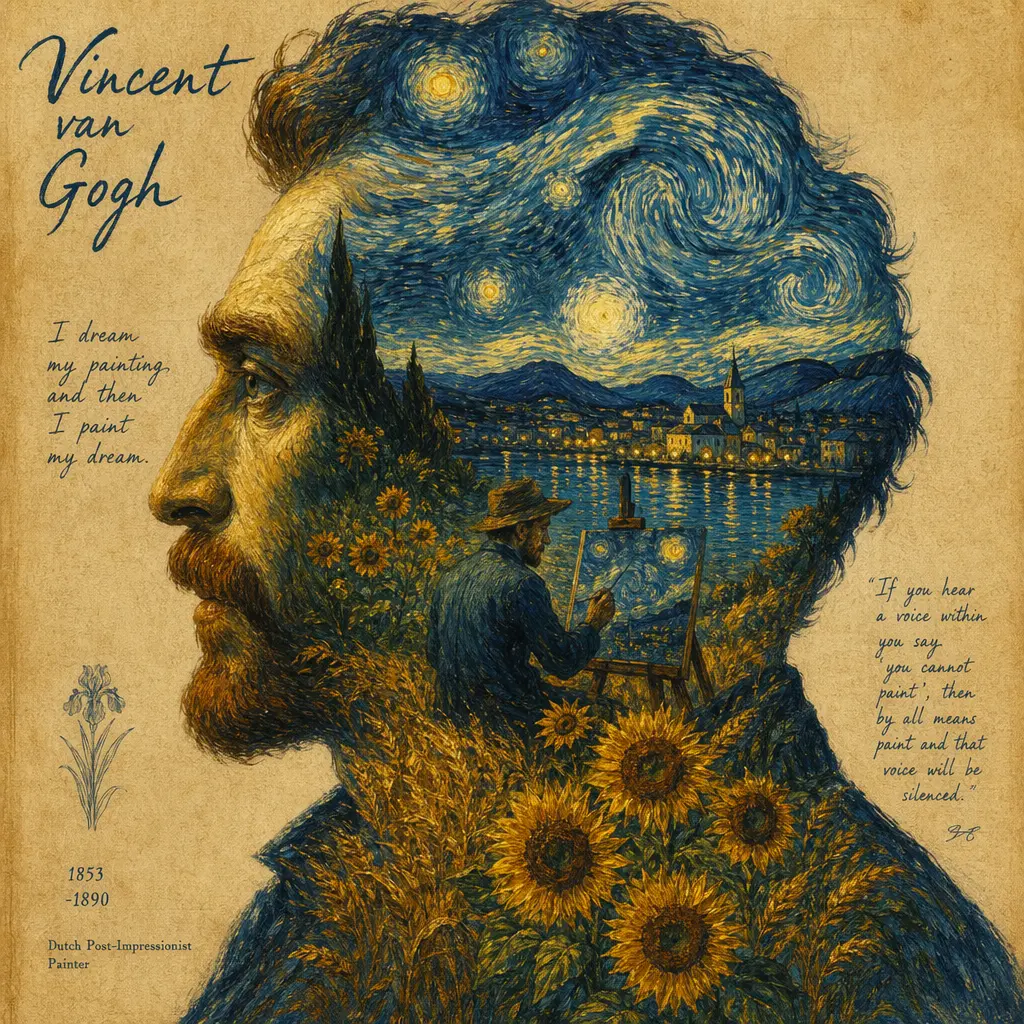
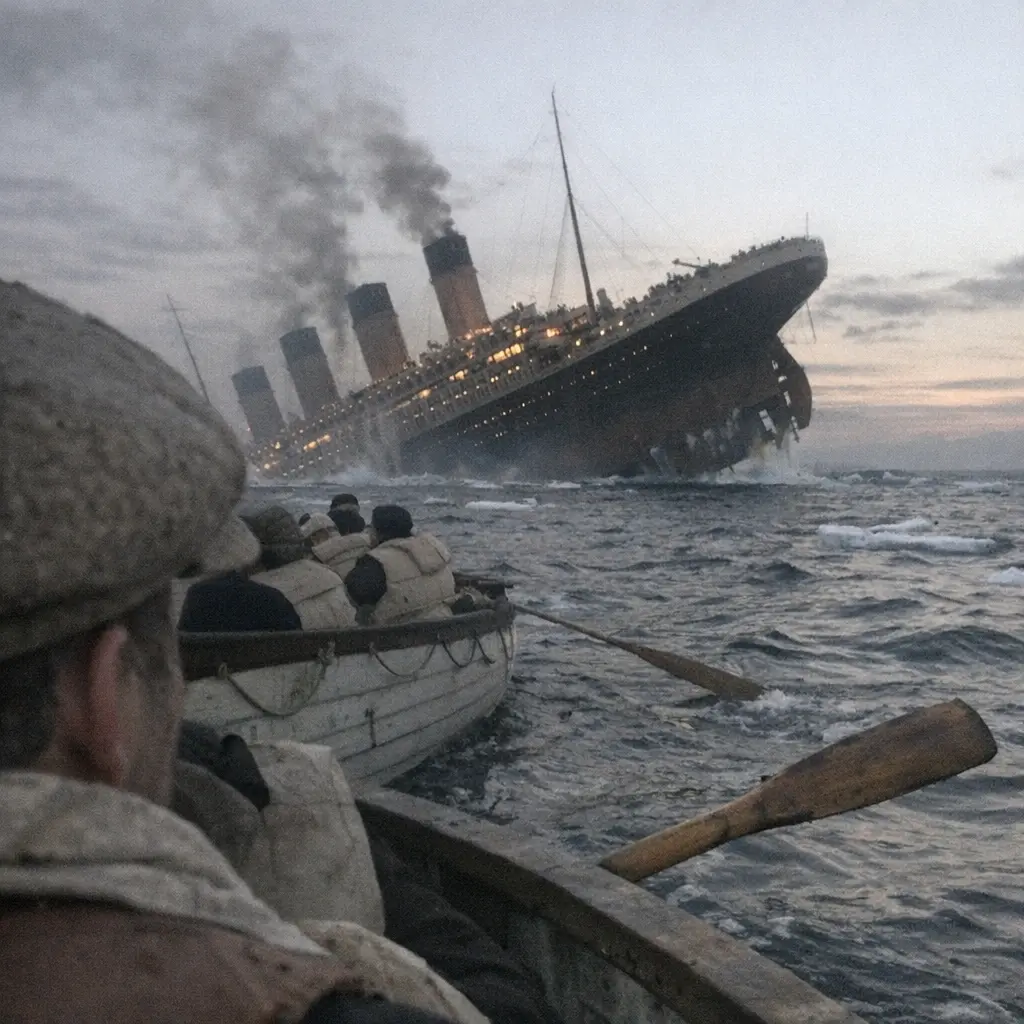
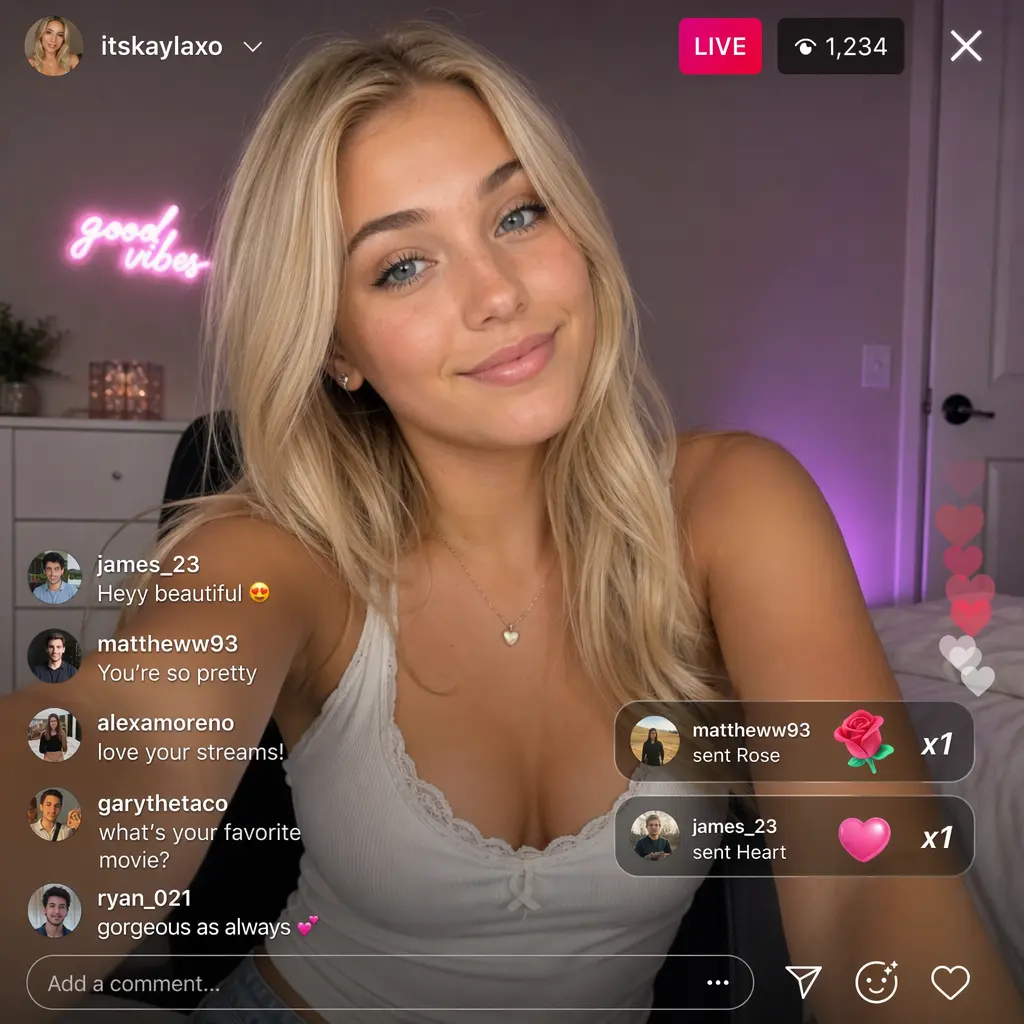
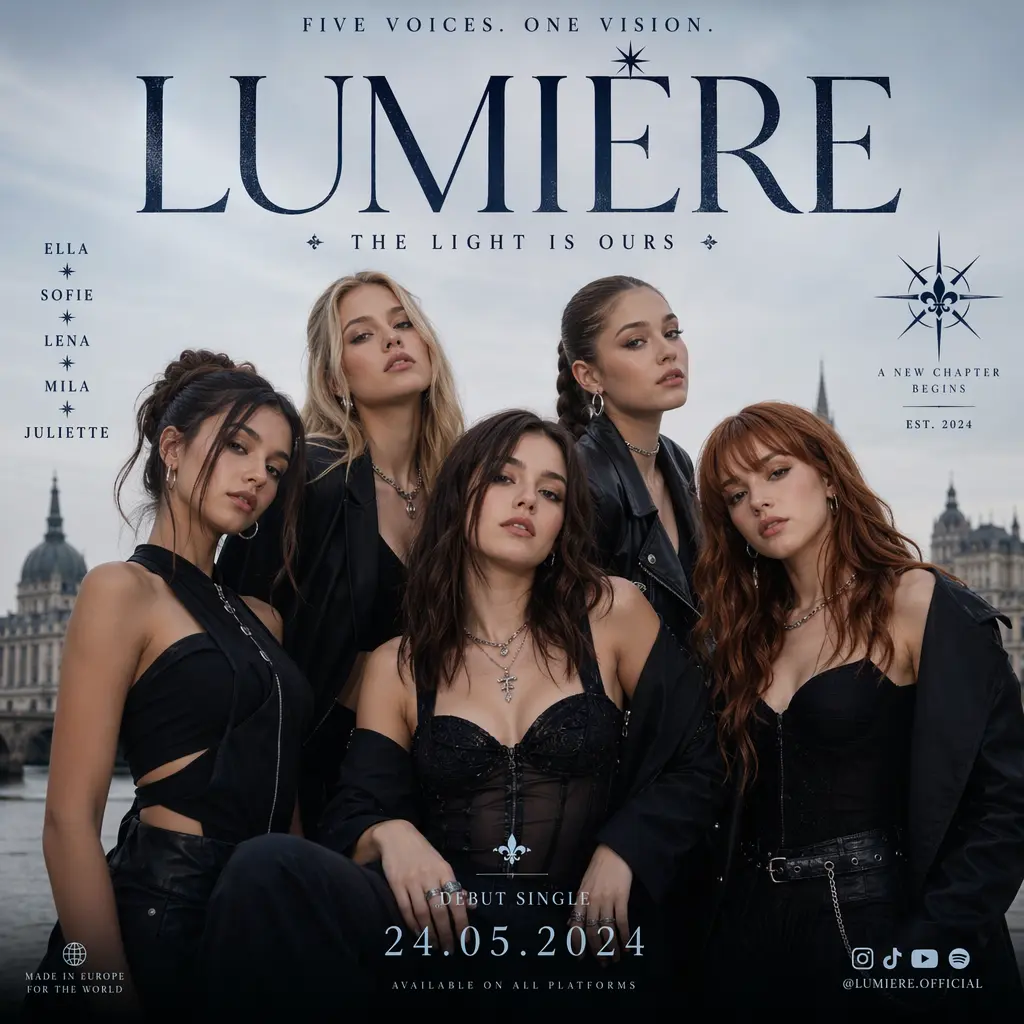
    GPT Image 2 はこのページで使える GPT 画像ワークフローです。OpenAI の公式画像生成ドキュメントでは、GPT image スタックはテキストやアップロード画像から画像生成と画像編集を行えるものとして説明されています。FreeGPT2 では同じモデルを、prompt 主導の生成と reference 主導の編集として公開しており、サイズプリセット、品質、出力枚数、書き出し形式を選べます。
    GPT Image 2 preview 1GPT Image 2 preview 2GPT Image 2 preview 3GPT Image 2 preview 4
    トップ級の文字レンダリング

    GPT Image 2 preview 1

    主要な機能

    トップ級の文字レンダリング
    GPT Image 2
    01

    Prompt ベースの生成と編集

    GPT Image 2 は、書かれた prompt からでも既存画像からでも使えます。現在の FreeGPT2 workbench では、同じモデル上で text-to-image と reference 主導の image-to-image を提供しています。

    02

    サイズプリセットのコントロール

    FreeGPT2 では現在、GPT Image 2 の公式 6 サイズプリセットを公開しており、編集側では auto も使えます。最初の run の前に frame を決めておくと、正しい構図で結果を判断しやすくなります。

    03

    品質の選択

    現在の実装では low、medium、high の 3 段階の品質を使えます。これにより、生成前の時点でコストと出力レベルを把握できます。

    04

    複数出力の比較

    公開されている 2 つの workflow はどちらも 1 回の run で 1〜4 枚の画像を返せます。次の pass を決める前に複数の方向を比較したいときに便利です。

    05

    書き出し形式の選択

    FreeGPT2 では現在 JPEG、PNG、WEBP を選べます。出力先が決まっているなら、最初にファイル形式を揃えておく方が実用的です。

    YouTube より

    GPT Image 2 の YouTube 動画

    これらのクリエイター walkthrough は、GPT Image 系ワークフローの編集挙動とプロンプト主導の画像生成を理解するのに役立ちます。

    YouTubeYouTube · Prompt Warrior
    クリエイター評価

    GPT Imageワークフローのレビューと実用テスト

    GPT Imageを単なる製品発表ではなく、実際のプロンプト生成や編集ワークフローに使える画像モデルとして理解するのに役立つクリエイター側レビューです。

    YouTubeYouTube · AI Master
    モデル比較

    GPT Image 1.5 と Nano Banana Pro の完全ガイド比較

    編集品質、速度、プロンプト制御という観点で、クリエイターが GPT Image を別の有力画像モデルとどう比較しているかを理解するのに役立ちます。

    YouTubeYouTube · aiwithbrandon
    ワークフローチュートリアル

    OpenAI の画像生成をサムネイル系制作ワークフローに使う方法

    OpenAI の新しい画像機能が、再利用可能なデザイン・コンテンツ制作フローにどう組み込まれているかを理解するのに役立ちます。

    X より

    GPT Image 2 の X 投稿

    これらのクリエイターや周辺エコシステムの公開参照は、GPT Image が編集性、品質、制作向け出力の文脈でどう語られているかを理解するのに役立ちます。

    GPT Image 2で画像を生成する方法

    1. 1

      Prompt または元画像から始める

      テキストの依頼から始めることも、すでに元画像がある場合は編集 workflow に切り替えることもできます。同じモデルページで両方の方向を扱えるようにしています。

    2. 2

      run 前に frame と品質を決める

      最初に workbench で画像サイズと品質を設定します。そうすることで、コスト、構図、出力意図がモデル実行前にはっきりします。

    3. 3

      比較するバリエーション数を決める

      方向が明確なら 1 枚、同じ prompt や編集指示から複数案を比べたいなら出力枚数を増やします。

    4. 4

      書き出して次の反復へ進む

      次の工程に合わせて JPEG、PNG、WEBP を選び、その後は prompt から続けて詰めるか、reference 主導の編集へ進みます。

    使用例

    現在の GPT Image 2 ページは、新規生成と reference 主導の編集の両方を含む GPT 画像 workflow として読むのが適切です。FreeGPT2 では画像サイズ、品質、出力枚数、書き出し形式を前面に出し、編集 workflow では reference 入力と auto サイズも追加しています。このページは OpenAI の一般的な画像生成ドキュメントと実装で確認できる事実に基づいているため、結果は prompt、reference 画像、設定に照らして判断するのが適切です。

    • 01

      最初のコンセプト生成

      短い written brief がどのようなビジュアルに落ちるかを数案で見てから方向を決めたいときに向いています。

    • 02

      reference 主導の修正

      ベース画像がすでにあり、次の作業がスタイル変更、修正、磨き込みである場合は編集 workflow に切り替えると使いやすくなります。

    • 03

      条件を揃えたバリエーション比較

      同じサイズと品質設定のまま 1〜4 枚を比較し、次の round を決める用途に向いています。

    • 04

      形式を先に意識した静止画制作

      最終的な受け渡し形式が早い段階で決まっていて、JPEG、PNG、WEBP のどれかに合わせたい場合に実用的です。

    出力と品質

    最適な用途

    • →テキスト brief から始めるか、既存画像を磨き込む作業
    • →同じ条件で複数出力を比較する用途
    • →生成前にサイズ、品質、書き出し形式を明確にしたい workflow
    • →同じ workbench 内で行うシンプルな reference 主導の編集ループ

    制限事項

    • →公開中の編集 workflow は reference 入力を受け付けますが、このモデルページでは mask ベースの編集のような広い操作は出していません。
    • →サイズの制御は現在この workbench で公開されている presets に限られており、あらゆるサイズを直接扱うわけではありません。

    料金とクレジット

    GPT Image 2 の各世代は、FreeGPT2 内のクレジットを消費します。

    一般的なコスト

    世代あたり 9 ~ 132 クレジット

    処理時間

    処理時間は品質、画像サイズ、出力枚数、prompt の密度、キュー状況によって変わります。

    GPT Image 2 の現在の credit 参照値は、ページ上の active workflow cost を見てください。品質が高いほど、preset が大きいほど、出力枚数や reference 画像が多いほど総コストは増えます。

    よくある質問

    現在の FreeGPT2 workbench では、GPT Image 2 にサイズプリセット、品質、画像枚数、出力形式があります。編集 workflow では reference 画像入力と auto サイズも追加されています。

    関連モデル

    GPT Image 1.5

    →

    Ideogram V3

    →

    FLUX.2 Pro

    →

    Nano Banana Pro

    →

    Nano Banana 2

    →

    Seedream 5.0

    →

    関連ツール

    Text to Image

    →

    Image to Image

    →
    予定

    まずはトライアルから始めて、AI動画 ワークフローを拡張してください。

    無料のクレジットから始めて、実際のアイデアに基づいてテキストから動画のテスト、および画像から動画のテストを行い、さらにプライベートな生成、より多くのイテレーション、および繰り返しの制作作業のためのより多くのスペースが必要になったときにアップグレードします。 この計画は、最初にワークフローを検証し、出力が有用であることが判明した場合にのみ拡張できるように設計されています。

    ライト

    軽量な繰り返し作成用。

    公開設定の管理
    年額
    $8.33/月
    • 800 クレジット/月
    • 最大 3,192 枚の画像
    • 最大 264 本の動画
    • 透かしなし
    • より高い解像度
    • 非公開生成
    • より速い速度
    • 画像と動画のワークフロー
    • Proよりも音量が小さい
    • 軽い使い方に最適

    プロ

    月間の制作量に合わせて、最適な階層を選べます。

    人気公開設定の管理
    選択中のプラン
    年額 · $299.99
    $25
    /月
    3k
    👆
    • 3,000 クレジット/月

    • 最大 12,000 枚の画像

    • 最大 996 本の動画

    • より高い月間容量

    • 透かしなし

    • 非公開生成

    • より速い速度

    • 画像と動画のワークフロー

    無料

    アップグレードする前に、コア フローを試してください。

    1回限りのトライアルデフォルトで公開
    1回限りのトライアル
    $0
    • 20 クレジット
    • 最大 6 枚の画像を生成可能
    • 基本的な画像と動画のワークフロー
    • 出力をライブラリに保存する
    • 出力を参照として再利用する
    • 動画生成
    • 透かしあり
    • デフォルトで公開
    • 定期的なクレジットなし
    • 混雑時は標準キュー
    安全な決済処理は Stripe
    Visa
    Mastercard
    American Express
    UnionPay
    Apple Pay
    Google Pay
    JCB
    Stripe Climate購入額の 0.2% が Stripe Climate に寄付されました
    LogoFreeGPT2

    AI動画出力を構築するクリエイターやチーム向けの、テキストから動画のワークフローと画像から動画のワークフロー。

    YouTubeYouTubeEmail
    AIツール
    • テキストから画像
    • 画像編集
    • テキストから動画
    • 画像から動画
    モデル
    • ナノバナナ2
    • フラックス 2 プロ
    • ヴェオ3.1
    • クリング 3.0
    • Wan 2.7
    リソース
    • Explore
    • 料金
    • ブログ
    会社
    • について
    • 接触
    • クッキーポリシー
    • プライバシーポリシー
    • 利用規約
    © 2026 FreeGPT2 All Rights Reserved.
    プライバシーポリシー利用規約クッキーポリシー