YouTube · SECourses
Nano BananaNano-Banana-Komplett-Tutorial im Vergleich zu Qwen Image Edit
Starke Referenz, weil viele konkrete Edit-Fälle statt nur polierter Endbilder gezeigt werden.
Verwenden Sie Bildbearbeitung auf FreeGPT2, um Bilder aus Referenzen schnell zu bearbeiten, mit lokalen Änderungen, Stiländerungen und exportfähigen Ergebnissen in einem Arbeitsbereich.
Bereit, Bilder zu erstellen
Wenn Sie in diesem Arbeitsbereich generieren, wird das neueste Ergebnis hier mit dem unterstützenden Inhalt unten angezeigt.
Entdecke weitere Tools zur Bildgestaltung und Videogenerierung auf Epochal.
Die Bild-zu-Bild-Bearbeitung startet von einem vorhandenen Bild statt von einem leeren Prompt. Sie eignet sich, wenn Komposition, Motividentität oder Produktsilhouette erhalten bleiben sollen, während Stil, Material, Hintergrund oder ein einzelner Bereich geändert werden. Auf FreeGPT2 können Sie dieselbe Referenz durch mehrere Bearbeitungsmodelle laufen lassen, um schneller zu erkennen, ob Sie mehr Treue, stärkere Restyles oder sauberere lokale Änderungen brauchen.
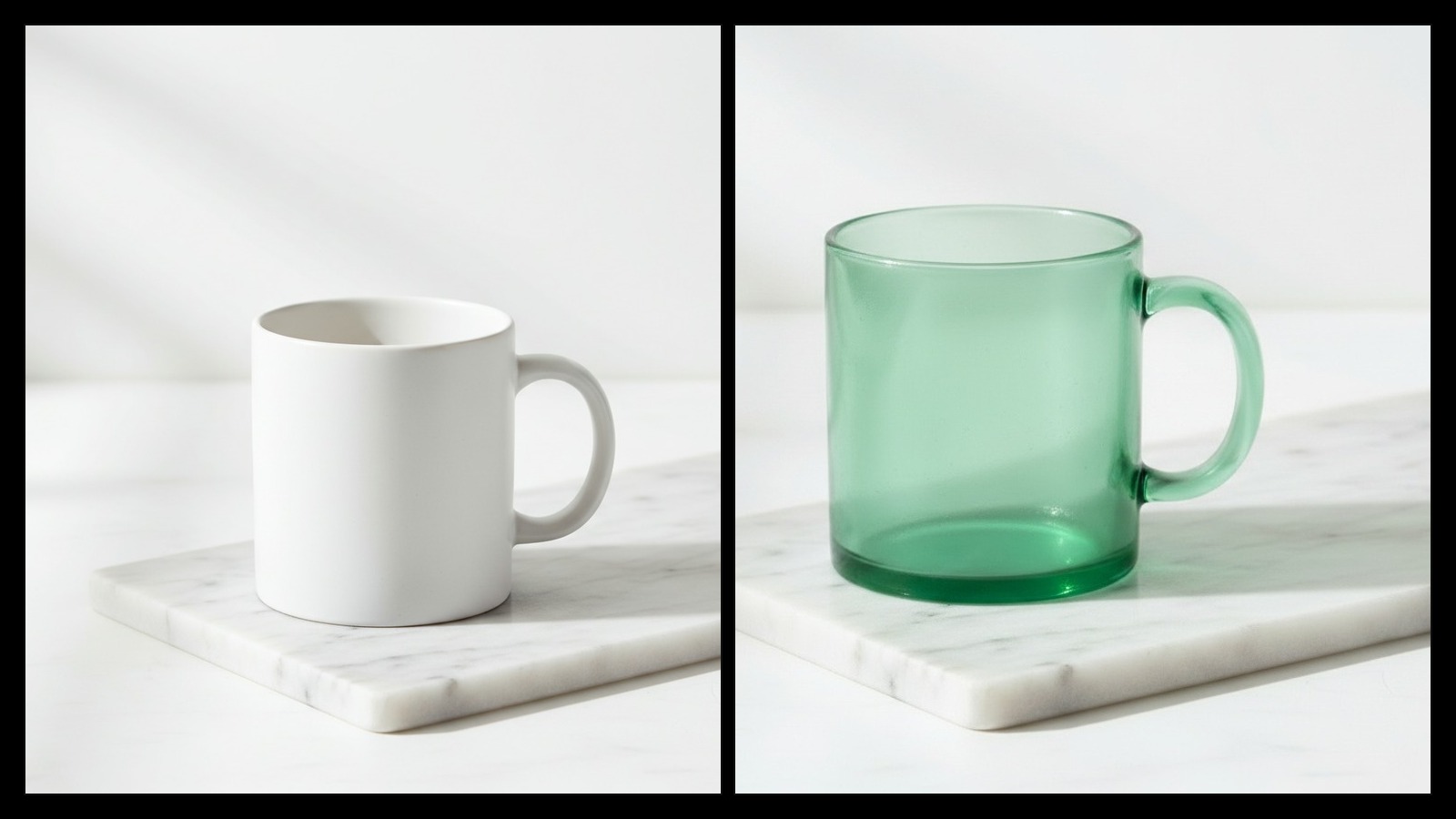
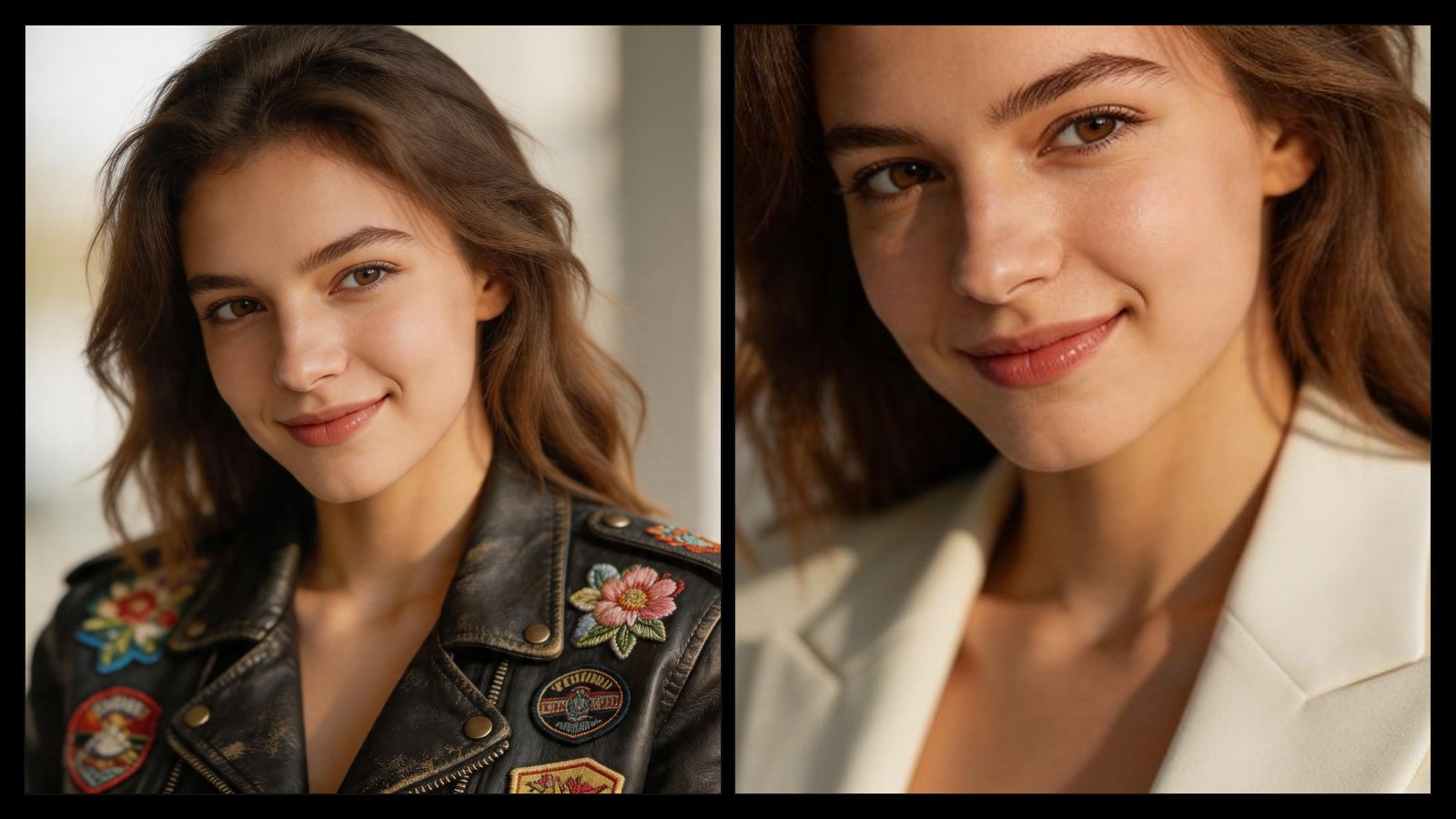
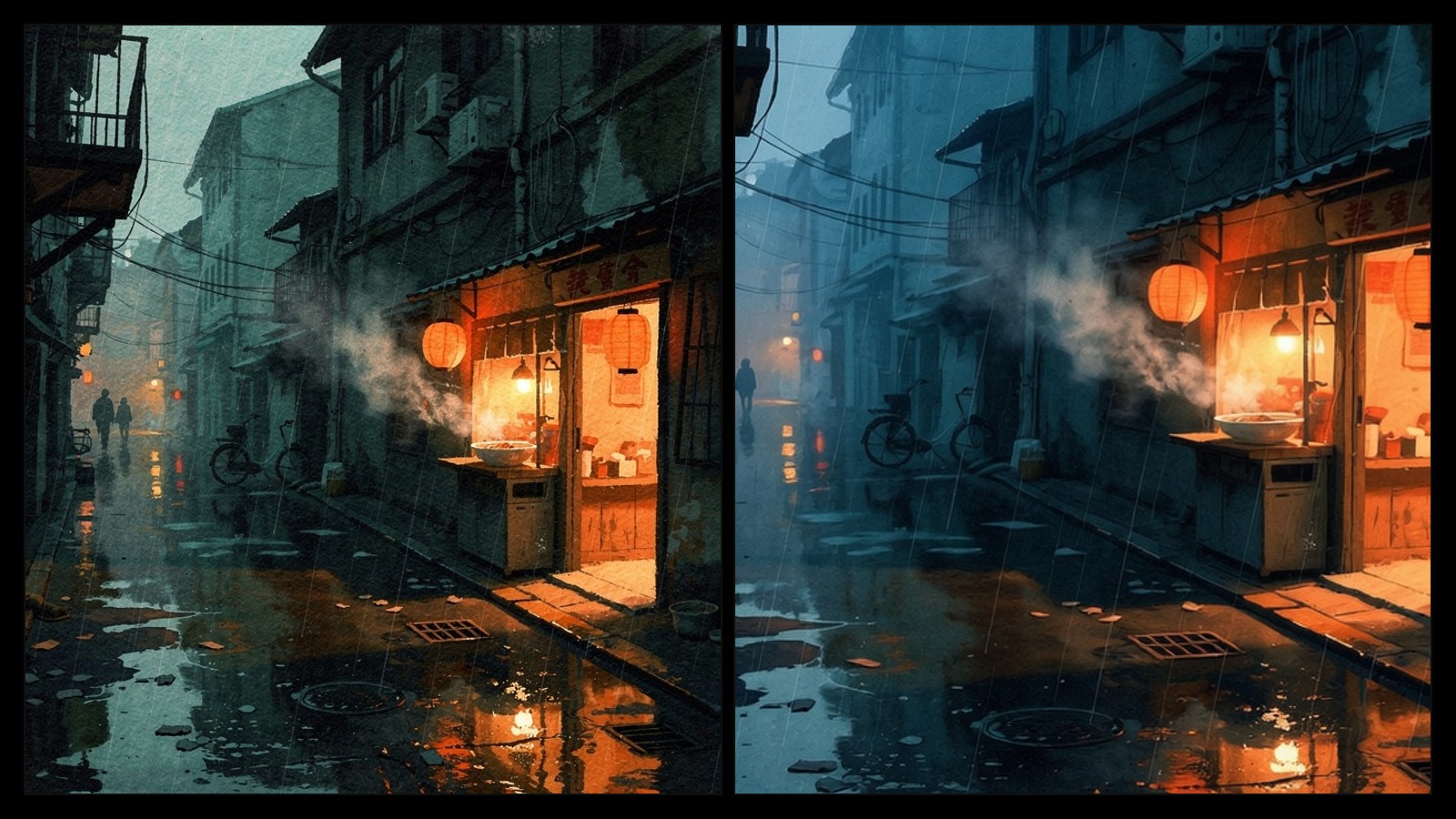
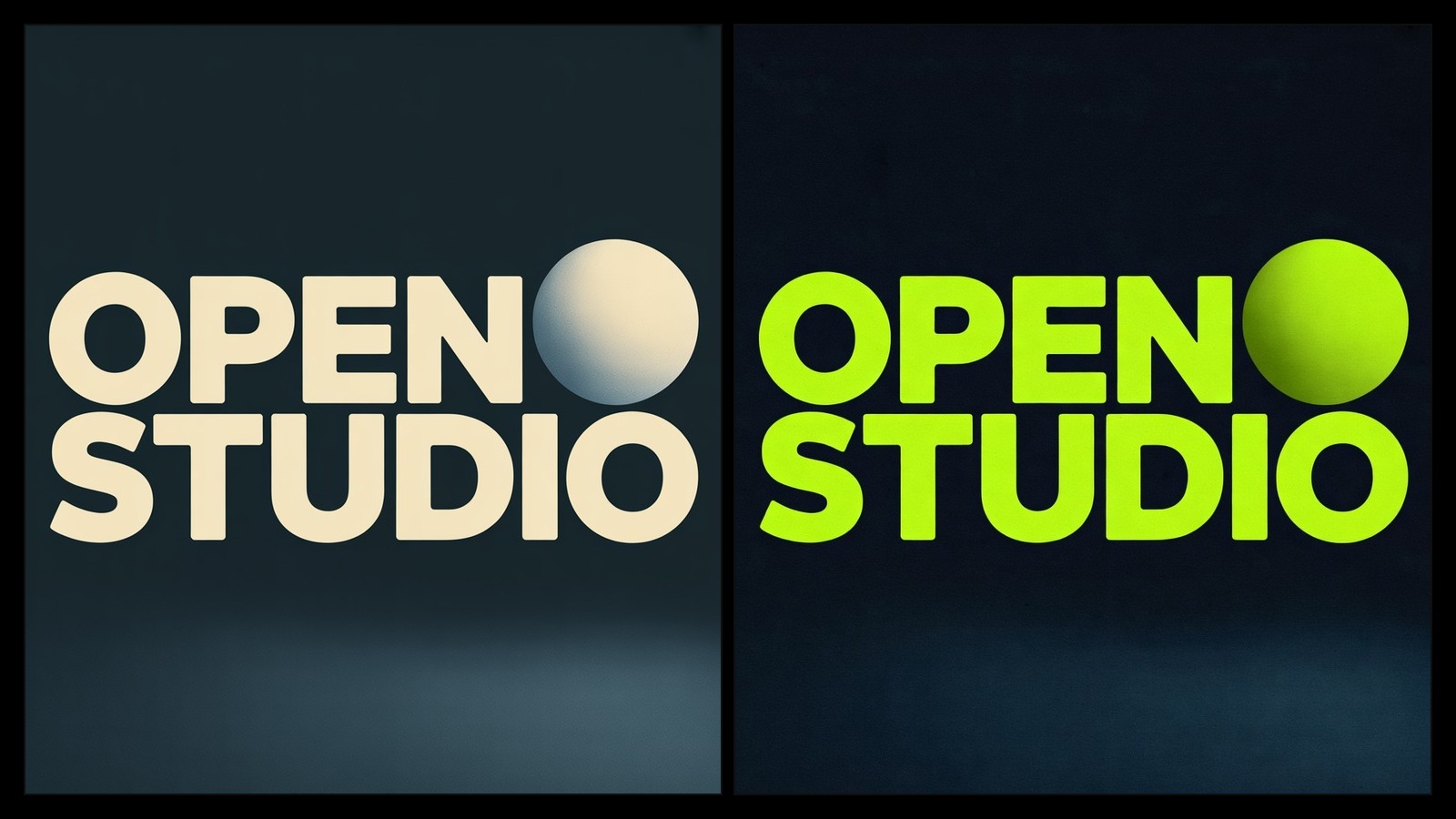
Aus einem Packshot ein neues Premium-Finish machen
Bild-zu-Bild ist sinnvoller als Text-zu-Bild, wenn Pose, Ausschnitt, Produktsilhouette oder Szenenlayout bereits stimmen und nur ausgewählte Teile geändert werden sollen.
Testen Sie dieselbe Referenz mit Nano Banana 2, FLUX.2 Pro, GPT Image 1.5 oder Seedream, um zu sehen, welches Modell Struktur, Material oder Stilverschiebung besser behandelt.
Nehmen Sie zuerst eine gezielte Änderung vor, nutzen Sie dieses Ergebnis als neue Referenz und verfeinern Sie danach Licht, Oberflächen oder Hintergrund weiter.
Walkthroughs für Treue, lokale Änderungen, Mehrbild-Referenzen und dafür, wie viel vom Ausgangsframe erhalten bleibt.
Starke Referenz, weil viele konkrete Edit-Fälle statt nur polierter Endbilder gezeigt werden.
Hilfreich für Objektersatz, Gesichtsänderungen, Compositing und traditionelle Design-Workflows.
Gut für einen handfesteren Blick auf change-focused Prompting und wiederholbare Edit-Muster.
Nützlich, wenn Ihr Bild-zu-Bild-Job mit Masken, Erweiterungen oder stilgesteuerter Überarbeitung arbeitet.
Stabilere Referenz für Restyling, Kompositionstransfer und das Umschieben eines Frames in eine neue visuelle Richtung.
Öffentliche Referenzen für Multi-Image-Editing, Stiltransfer, Referenzbildkontrolle und praktisch nützliche Edit-Muster.
Wählen Sie ein Modell, beschreiben Sie, was Sie möchten, und sehen Sie das Ergebnis direkt im Arbeitsbereich.
Beginnen Sie mit dem Bild, dessen Komposition bereits stimmt. Nano Banana 2 eignet sich für mehrere Referenzen und schnelle Iteration, FLUX.2 Pro für detailtreue Restyles, Ideogram V3 für maskierte Grafik- und Textanpassungen.
Beschreiben Sie getrennt, was bleiben soll, was sich ändern soll und welchen Look das Ergebnis haben soll. Gute Prompts trennen Erhalt und neue Richtung klar voneinander.
Wenn das Ergebnis zu weit vom Original abweicht, reduzieren Sie die Stilumschreibung und fügen mehr Erhaltungsbegriffe hinzu. Wenn die Änderung zu schwach ist, benennen Sie Material, Farbe oder Bereich genauer.
Wechseln Sie das Modell, wenn Sie ein anderes Gleichgewicht zwischen Treue und Restyle brauchen. Für isolierte Bereiche wie Verpackungstext oder ein Accessoire ist eine Maske präziser als ein kompletter Neuversuch.
Am besten geeignet, wenn bereits ein Foto, Entwurf oder Asset nah am Ziel ist und nur ausgewählte Details geändert werden sollen.
Ändern Sie Verpackungsmaterial, Oberflächenfinish, Kappenfarbe oder Hintergrund, während Produktsilhouette und Kamerawinkel erhalten bleiben.
Behalten Sie Gesicht, Pose und Ausschnitt bei, während Kleidung, Make-up, Licht oder Umgebung angepasst werden.
Ersetzen Sie Text, aktualisieren Sie eine Grafikzone oder korrigieren Sie Markendetails, ohne das gesamte Asset neu aufzubauen.
Beide Workflows stehen auf FreeGPT2 bereit. Entscheidend ist, ob Sie bereits ein Quellbild haben, das erhalten werden soll.
Häufige Fragen, beantwortet.
Verwenden Sie Bild-zu-Bild, wenn Sie bereits ein Foto, Render oder einen Entwurf mit passender Grundstruktur haben. Text-zu-Bild ist besser, wenn Sie die Komposition noch von Grund auf erkunden.
Für Produktbearbeitungen starten Sie gut mit GPT Image 1.5. Für Porträt- und Mode-Restyles passt Seedream 5.0. Für Atmosphärenwechsel in Szenen eignet sich FLUX.2 Pro. Für Poster- oder Layoutkorrekturen ist Ideogram V3 die beste Wahl.
Nein. Ein starkes Referenzbild reicht meist aus. Weitere Bilder helfen nur dann, wenn sie Material, Farbe oder Nebendetails zeigen, die in der Hauptreferenz fehlen.
Benennen Sie explizit, was erhalten bleiben muss: Kamerawinkel, Beschnitt, Pose, Objektform, Layout oder Platzierung. Beschreiben Sie die Änderung getrennt, damit das Modell weniger driftet.
Ja. Lokale Änderungen gelingen am besten mit Masken. Bei allgemeinen Bild-zu-Bild-Modellen können Sie einzelne Bereiche per Prompt ansteuern, aber mit Masken ist die Kontrolle enger.
Sie können dieselbe Referenz mit kompatiblen Bearbeitungsmodellen wiederverwenden und direkt vergleichen, wie unterschiedlich Struktur, Oberflächen und Restyle-Stärke behandelt werden.
Starten Sie mit dem einmaligen Starterpaket. Führen Sie nur dann ein Upgrade durch, wenn wiederkehrende Produktion, private Generierung oder ein höheres Volumen an Bedeutung gewinnen.
Für leichtere wiederkehrende Kreationen.
Passen Sie die feste Stufe an Ihr monatliches Produktionsvolumen an.
3,000 Credits/Monat
Bis zu 12,000 Bilder
Höhere monatliche Kapazität
Ohne Wasserzeichen
Private Generation
Schnellere Geschwindigkeit
Bildgenerierung und Bildbearbeitung
Probieren Sie den Kernablauf aus, bevor Sie ein Upgrade durchführen.





 0,2 % der Käufe gingen an Stripe Climate