YouTube · SECourses
Nano BananaTutorial completo de Nano Banana comparado con Qwen Image Edit
Referencia fuerte porque recorre muchos tipos concretos de cambio, no solo imágenes finales pulidas.
Usa Edición de imagen en FreeGPT2 para editar imágenes a partir de referencias, con cambios locales, ajustes de estilo y exportación en un solo espacio de trabajo.
Listo para crear imágenes
Genere en este espacio de trabajo y el resultado más reciente aparecerá aquí con el contenido de respaldo a continuación.
Descubre más herramientas de creación de imágenes y generación de vídeos en Epochal.
La edición imagen a imagen parte de una imagen existente, no de un prompt vacío. Funciona mejor cuando la composición, la identidad del sujeto o la forma del producto deben seguir reconocibles mientras cambias estilo, materiales, fondo o una zona concreta. En FreeGPT2 puedes probar la misma referencia con varios modelos de edición para ver si necesitas más fidelidad, un restyle más fuerte o ajustes locales más limpios.
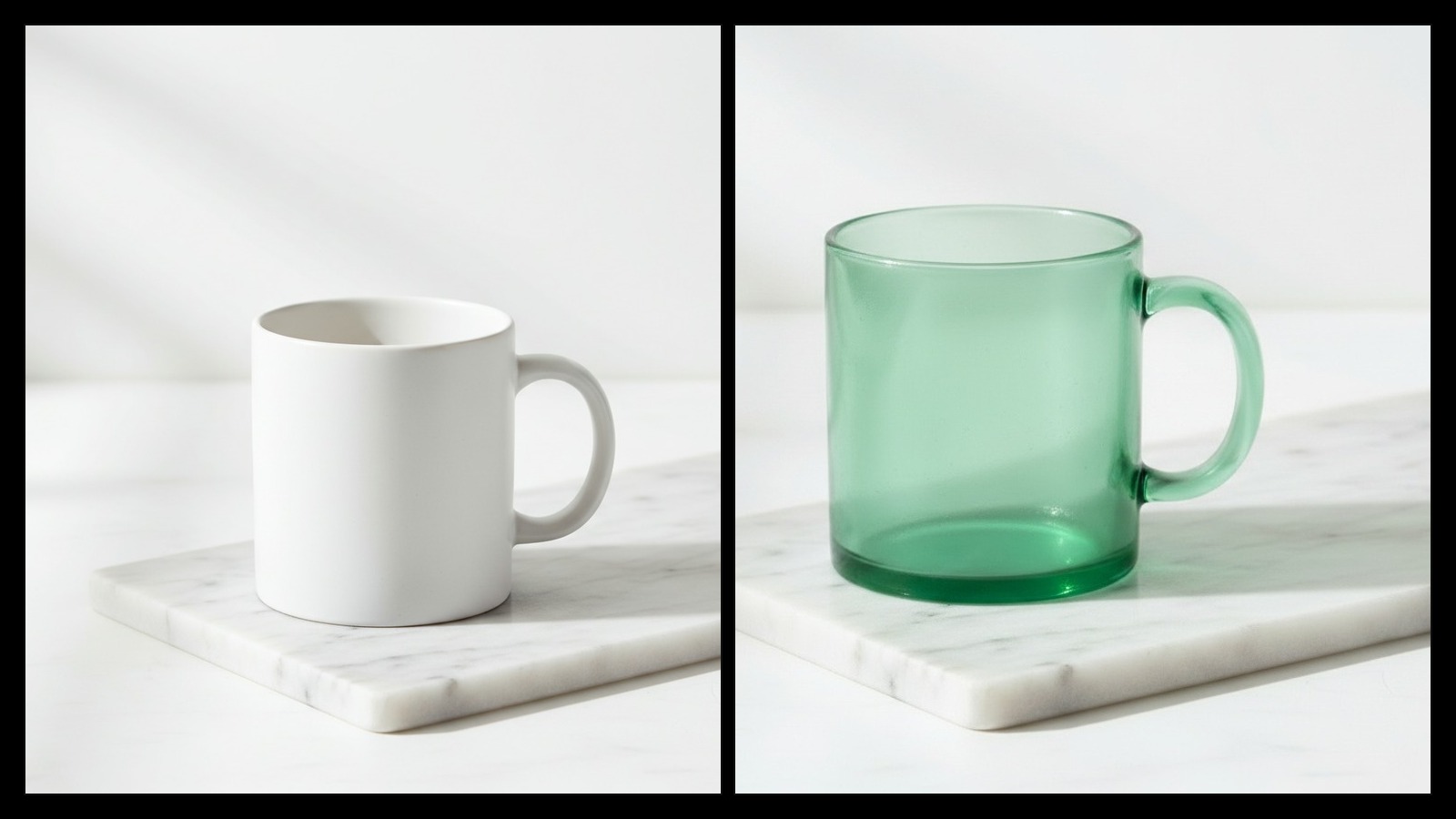
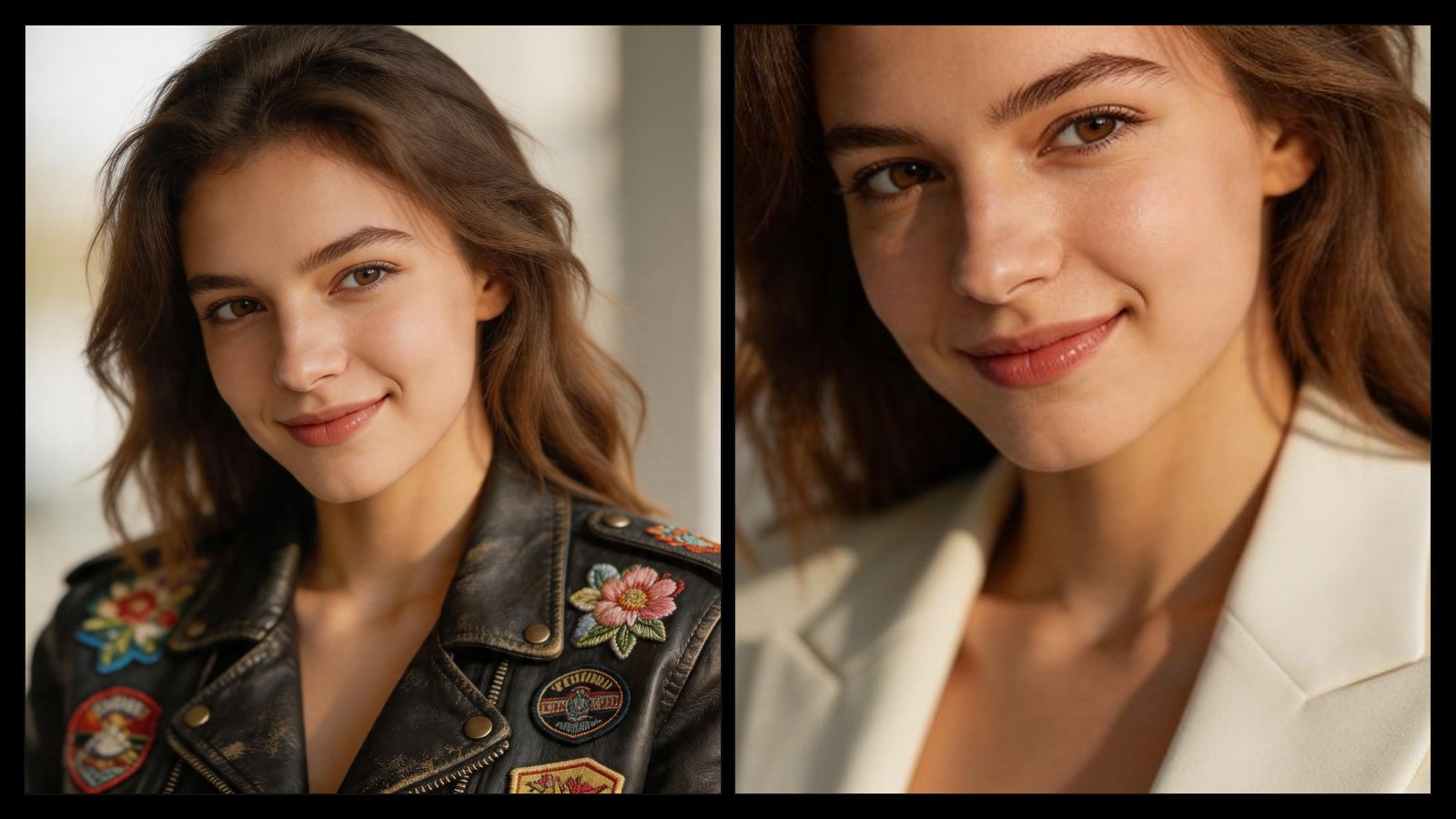
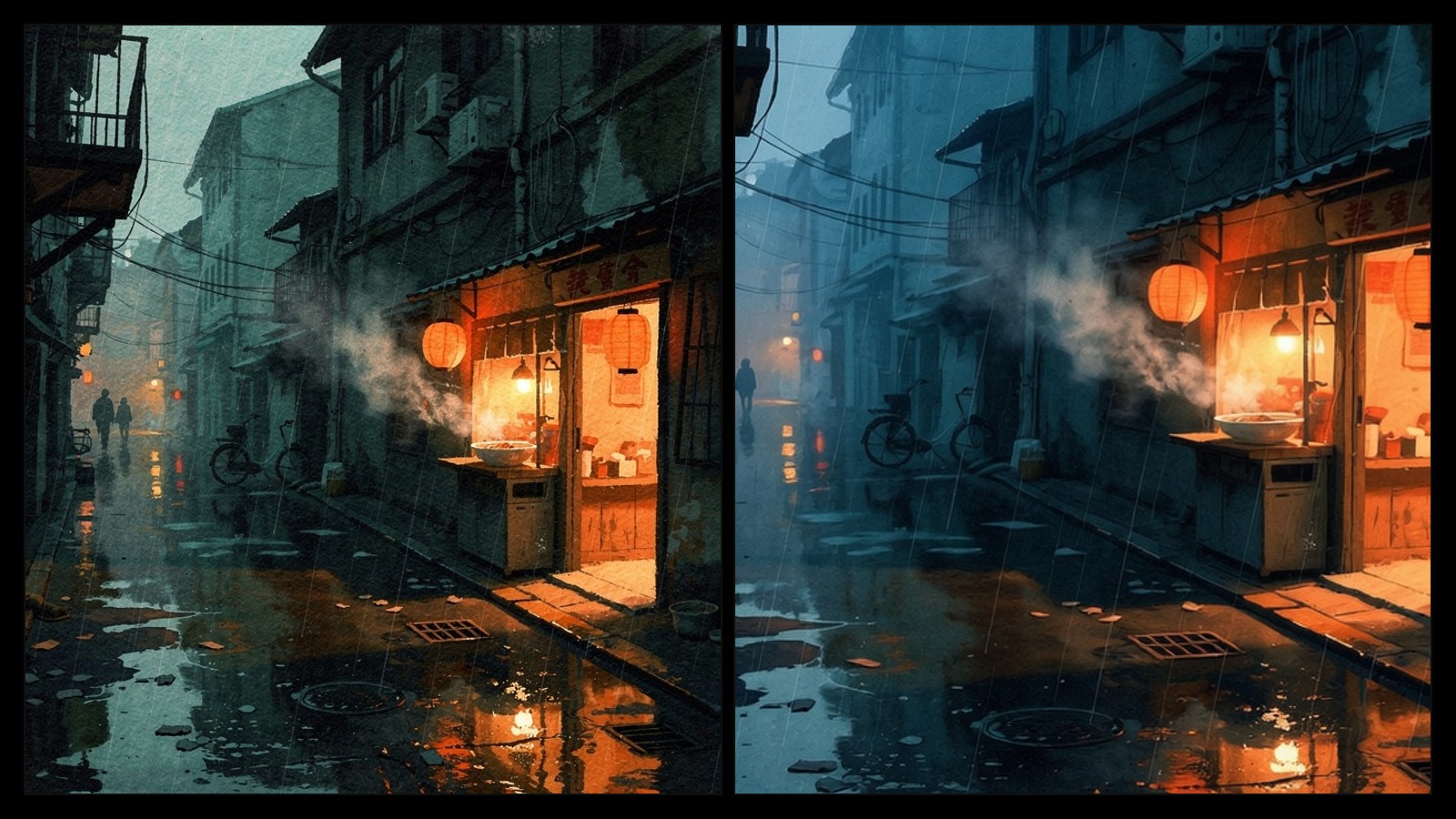
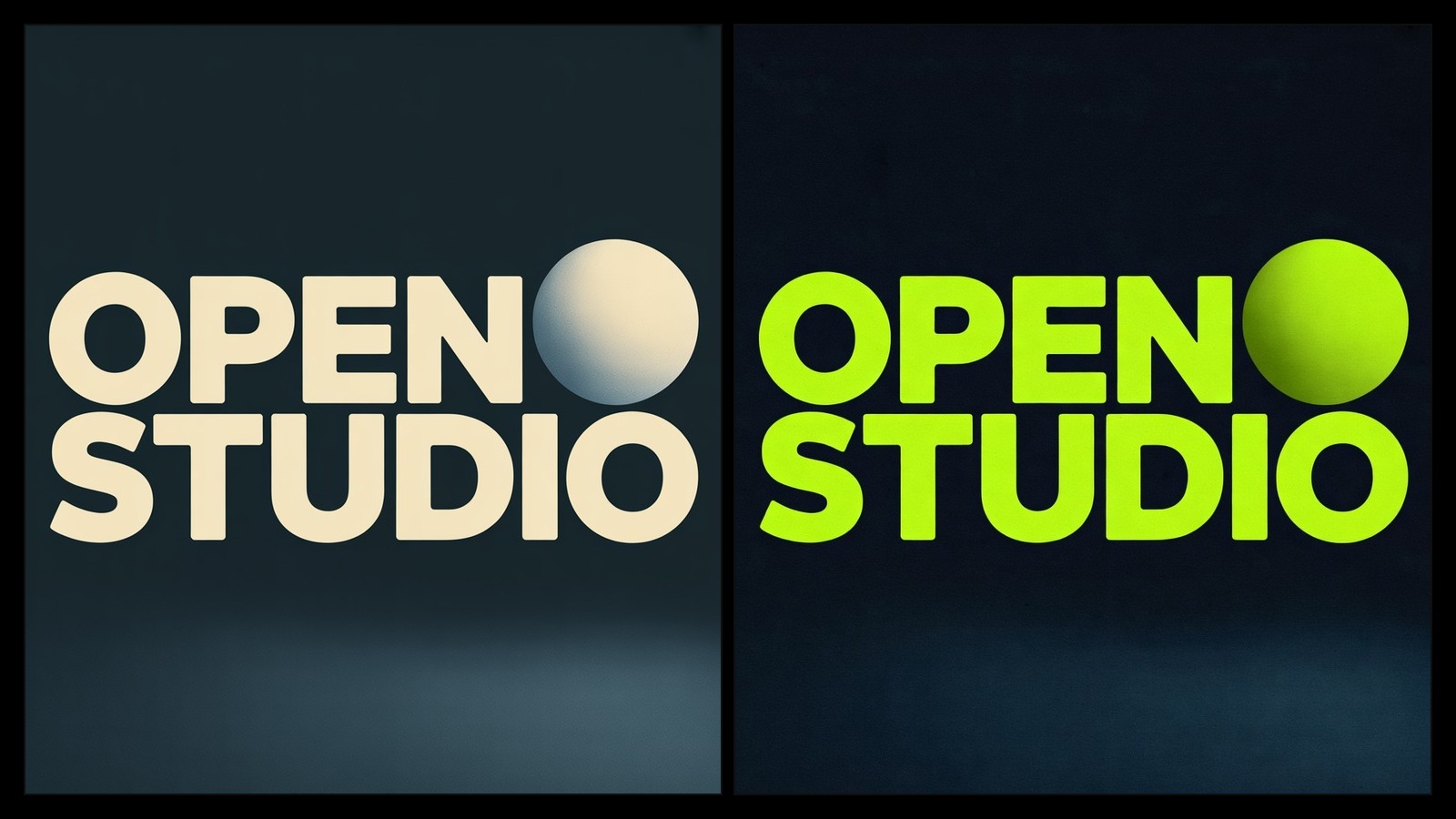
Convertir un packshot en un nuevo acabado premium
Imagen a imagen es mejor que texto a imagen cuando la pose, el encuadre, la silueta del producto o la distribución de la escena ya funcionan y solo hace falta cambiar partes concretas.
Pasa la misma referencia por Nano Banana 2, FLUX.2 Pro, GPT Image 1.5 o Seedream para ver cuál conserva mejor la estructura, maneja materiales o empuja más el cambio visual.
Haz primero un cambio específico, reutiliza ese resultado como nueva referencia y sigue afinando luz, superficies o fondo hasta que la imagen aterrice.
Walkthroughs útiles para juzgar retención de fidelidad, cambios locales, referencias múltiples y cuánto sobrevive del frame original.
Referencia fuerte porque recorre muchos tipos concretos de cambio, no solo imágenes finales pulidas.
Útil si te importan reemplazos de objetos, cambios faciales, compositing y flujo de diseño tradicional.
Ayuda si quieres una visión más práctica del prompting centrado en cambios y de patrones repetibles.
Útil si tu trabajo de imagen a imagen incluye máscaras, extensiones o rehacer con dirección de estilo.
Referencia más estable para restyling, transferencia compositiva y empujar un frame a otra dirección visual.
Referencias públicas para edición multiimagen, transferencia de estilo, control por referencia y patrones de edición realmente útiles.
Elige un modelo, describe lo que quieres y previsualiza el resultado en el mismo espacio de trabajo.
Empieza con la imagen que ya tenga la composición correcta. Nano Banana 2 sirve para varias referencias y iteración rápida; FLUX.2 Pro funciona mejor cuando importa conservar detalle fino; Ideogram V3 es la mejor opción para ajustes gráficos o de texto con máscara.
Separa claramente qué debe quedarse, qué debe cambiar y cuál es el acabado visual final. Cuanto más clara sea esa separación, menos deriva tendrás.
Si el resultado se aleja demasiado de la fuente, reduce el restyle y añade más lenguaje de preservación. Si cambia demasiado poco, especifica mejor material, color o zona.
Cambia de modelo cuando necesites otro equilibrio entre fidelidad y transformación. Para zonas concretas como texto de empaque o un accesorio, una máscara es más precisa que regenerar toda la imagen.
Es ideal cuando ya existe una foto, un borrador o un asset cercano al objetivo y el trabajo real consiste en cambiar detalles concretos.
Cambia materiales de empaque, acabado superficial, color de tapa o fondo sin perder la forma del producto ni el ángulo de cámara.
Mantén cara, pose y recorte mientras ajustas ropa, maquillaje, iluminación o entorno.
Sustituye texto, corrige una zona gráfica o actualiza detalles de marca sin reconstruir todo el activo.
Ambos flujos están disponibles en FreeGPT2. La clave es si ya tienes una imagen fuente que merezca conservarse.
Preguntas frecuentes, respondidas.
Usa imagen a imagen cuando ya tienes una foto, render o borrador con la estructura base correcta. Usa texto a imagen cuando todavía estás explorando la composición desde cero.
Para edición de producto empieza con GPT Image 1.5. Para retratos y restyles de moda, Seedream 5.0. Para cambios de atmósfera en escenas, FLUX.2 Pro. Para carteles y correcciones de layout, Ideogram V3.
No. Una referencia fuerte suele bastar. Añade más solo si otra imagen aporta material, color o detalles secundarios que la principal no muestra.
Nombra explícitamente qué debe quedarse: ángulo de cámara, recorte, pose, forma del objeto, layout o posición del sujeto. Describe el cambio por separado para reducir la deriva.
Sí. Los cambios locales funcionan mejor con máscaras. En modelos generales también puedes describir una sola zona, pero la máscara da un control más cerrado.
Puedes reutilizar la misma referencia en modelos compatibles y comparar directamente cómo cada uno trata la estructura, las superficies y la intensidad del restyle.
Empieza con el Starter Pack de pago único. Mejora solo cuando la producción recurrente, la generación privada o un mayor volumen empiecen a importar.
Para una creación recurrente más ligera.
Cambia de nivel según el volumen mensual que necesites producir.
3,000 créditos/mes
Hasta 12,000 imágenes
Mayor capacidad mensual
Sin marca de agua
Generación privada
Velocidad más rápida
Flujos de generación y edición de imágenes
Pruebe el flujo principal antes de actualizar.






 El 0.2% de las compras contribuyó a Stripe Climate