YouTube · SECourses
Nano BananaNano Banana 與 Qwen Image Edit 的完整對比教學
之所以值得看,是因為它走過很多具體修改場景,而不只是丟幾張修飾過的最終成品。
在 FreeGPT2 上使用 AI圖片編輯工具,圍繞參考圖快速改圖,完成局部編輯、風格改寫和結果導出。
更多圖片創作工具與影片生成能力,盡在 Epochal。
圖生圖編輯不是從空白提示詞開始,而是從一張來源圖片繼續修改。當你希望保留構圖、主體身份或產品外形,只調整風格、材質、背景或局部區域時,這個工作流比文生圖更合適。在 FreeGPT2,同一張參考圖可以直接切換多個編輯模型,快速看出你需要的是更高保真、更強風格改寫,還是更乾淨的局部修改。
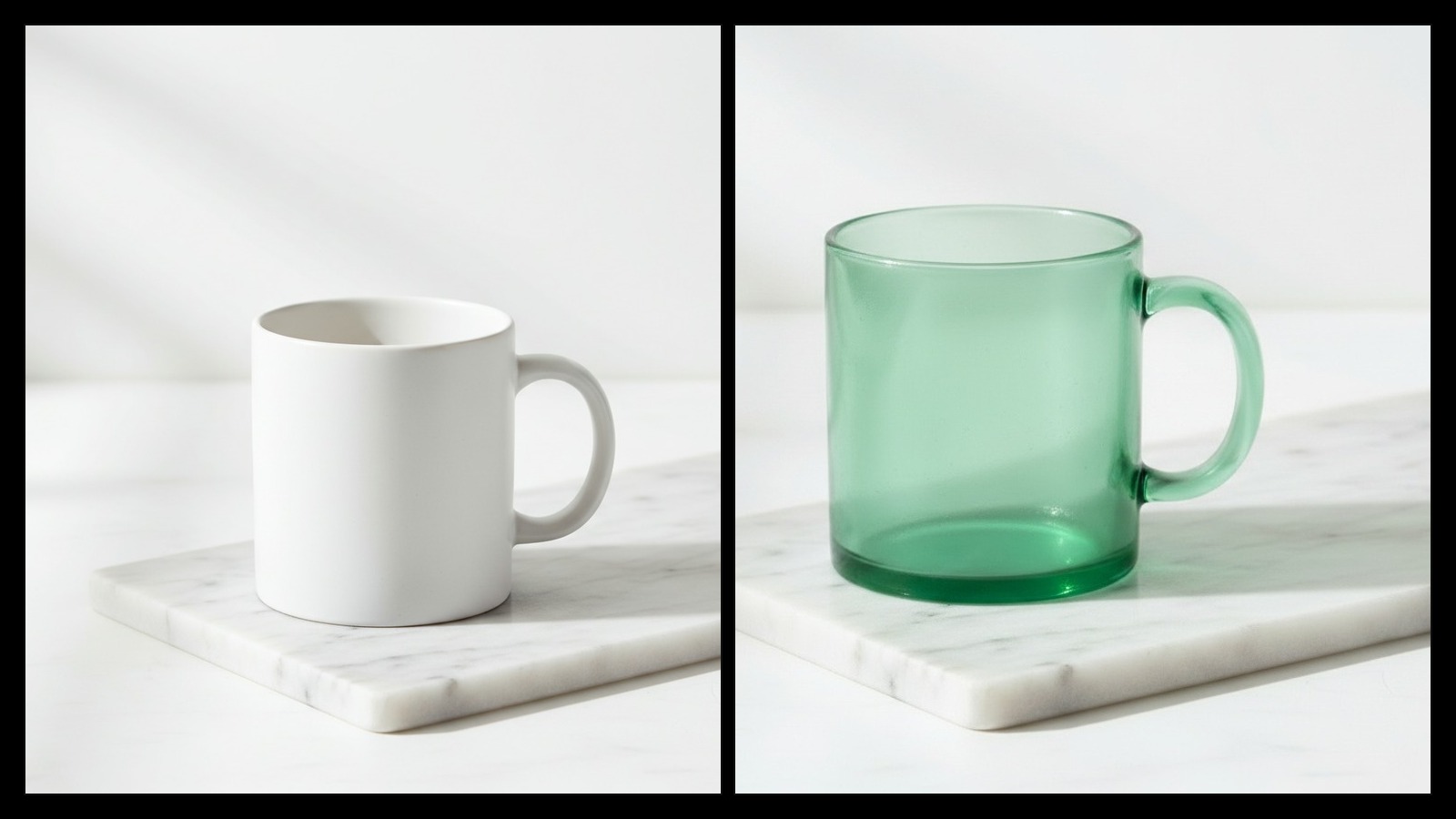
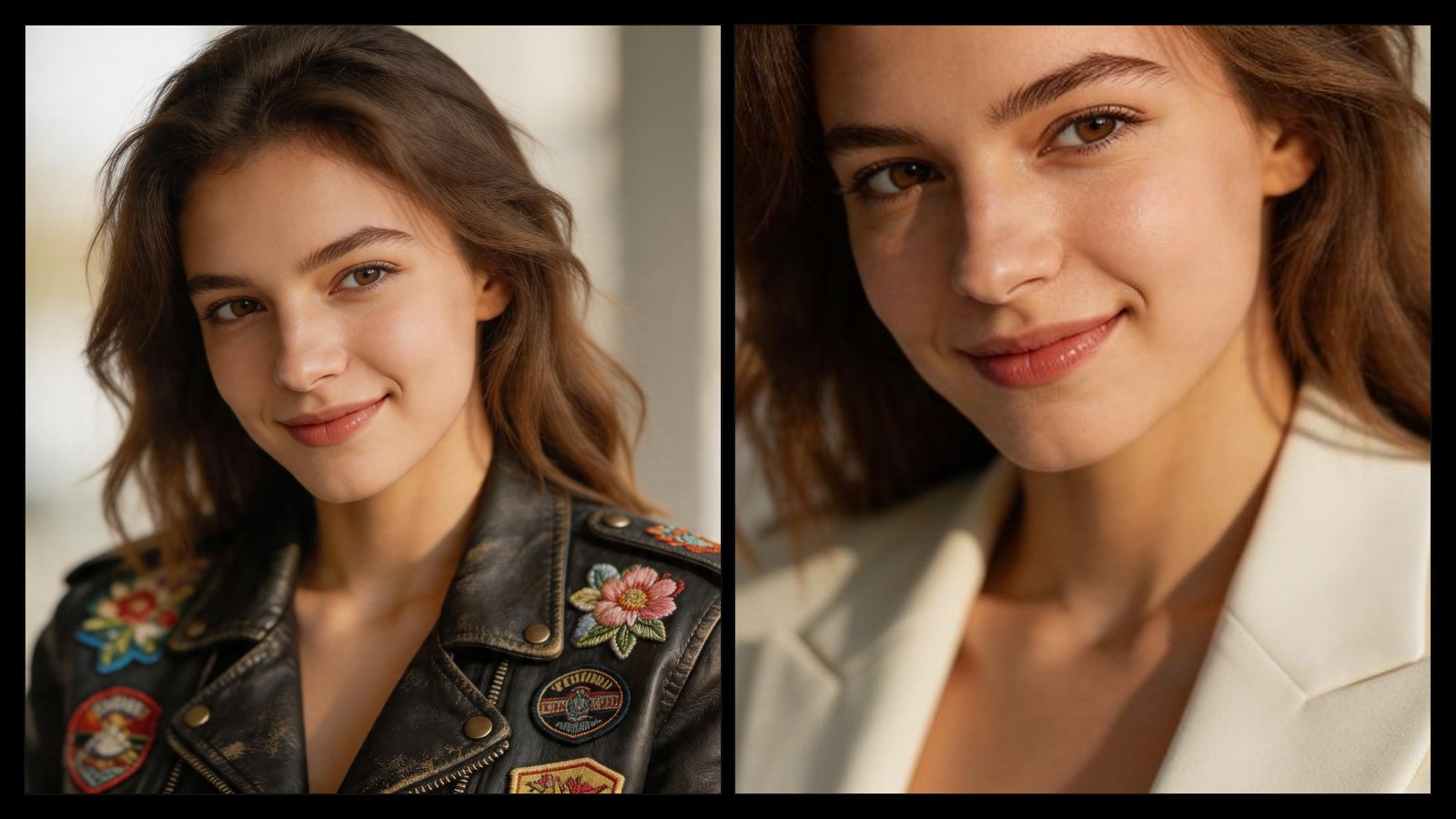
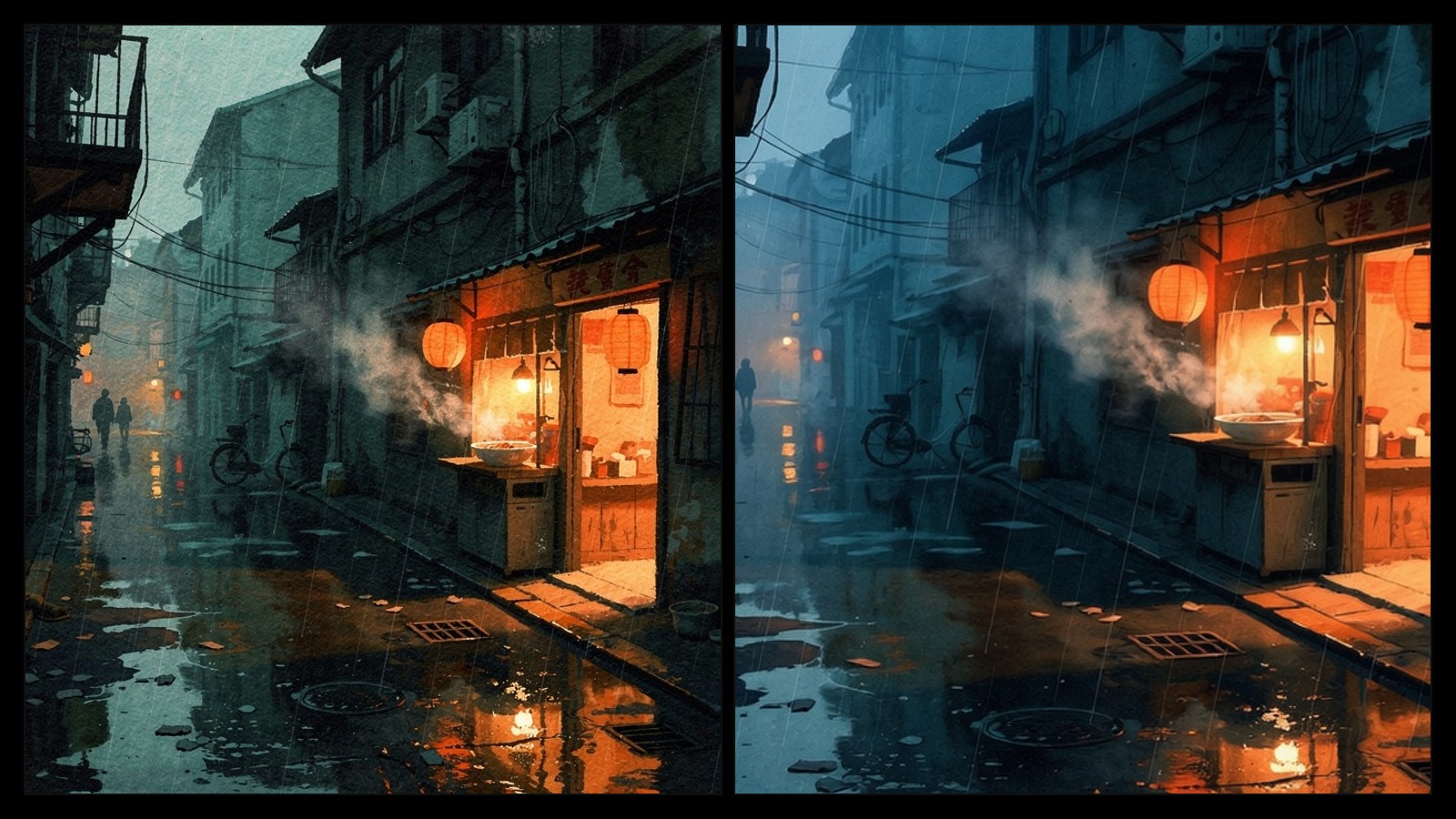
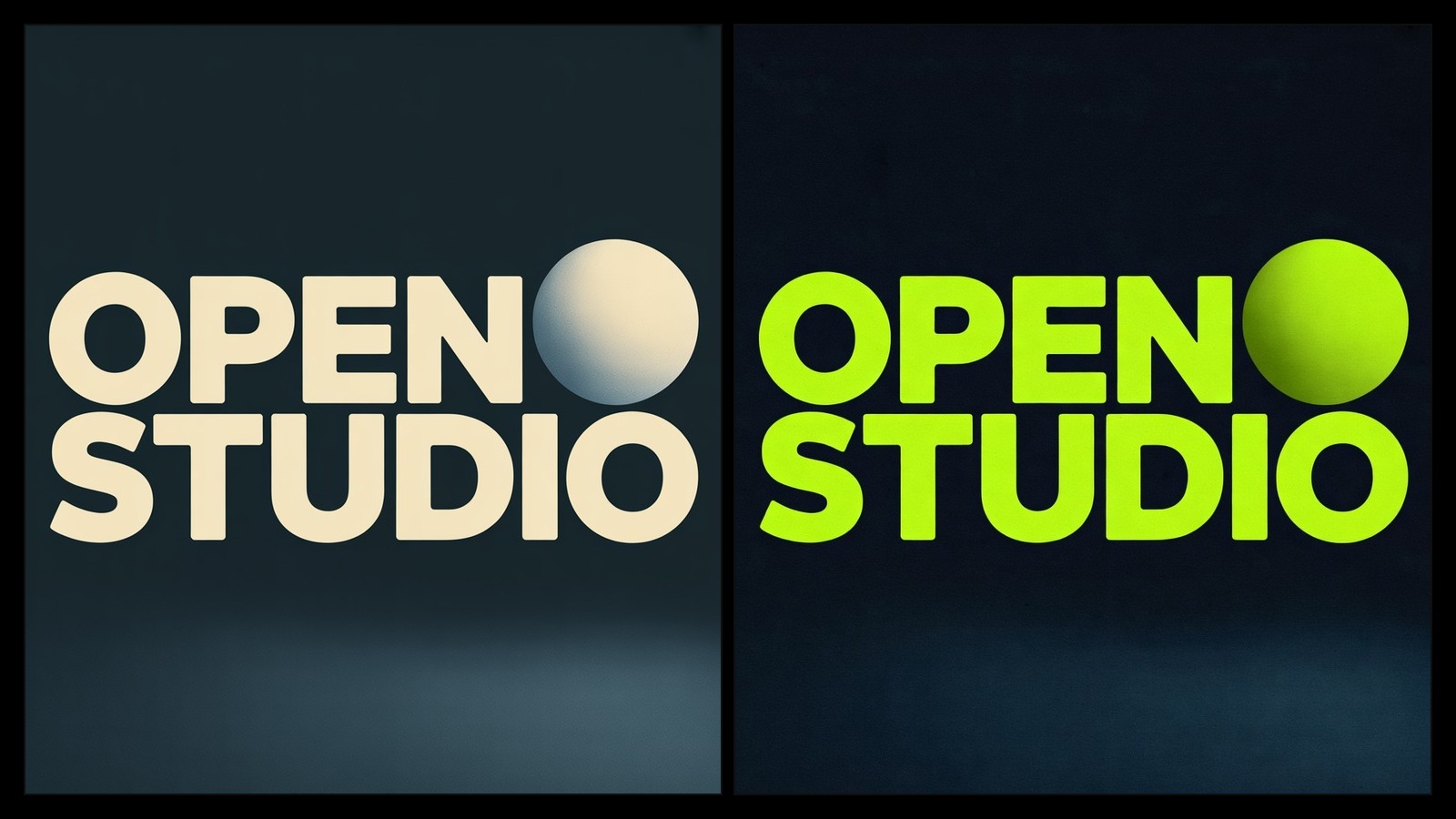
把同一張產品照改成高級材質版本
當姿態、取景、產品輪廓或場景佈局已經正確,只需要改部分內容時,圖生圖比文生圖更有效。
把同一張參考圖交給 Nano Banana 2、FLUX.2 Pro、GPT Image 1.5 或 Seedream,可以更快判斷哪個模型更能保留結構、處理材質,或把風格推得更遠。
先做一個目標明確的修改,再把結果作為下一輪參考圖,持續微調光線、表面細節或背景,直到畫面真正落到你要的方向。
適合用來看保真度、局部修改、多參考圖,以及原始畫面到底能保留多少。
之所以值得看,是因為它走過很多具體修改場景,而不只是丟幾張修飾過的最終成品。
適合關心物件替換、臉部微調、合成,以及 AI 編圖怎麼接進傳統設計流程的人。
適合想更實際地看改圖型提示詞、保留行為,以及可重複的編輯用例到底怎麼寫。
如果你的圖片編輯任務會碰到遮罩、畫面延展、補區塊或風格導向重做,這支很有參考價值。
是一條更穩定可播放的參考,適合看圖生圖重風格化、構圖轉移,以及單張輸入畫面如何被推到新的視覺方向。
適合看多圖編輯、風格轉換、參考圖控制,以及大家實際覺得哪些改圖能力真的有用。
選擇模型,描述你要的結果,在同一個工作區直接預覽成片。
先挑一張構圖已經正確的來源圖。Nano Banana 2 適合多參考圖和快速反覆修改;FLUX.2 Pro 更適合需要保留精細細節的改圖;如果是帶遮罩的圖形或文字修改,Ideogram V3 更合適。
把「保留什麼」「改什麼」「最後要長成什麼樣」分開寫清楚。好的提示詞會把原始結構和新方向拆開描述,例如:保留瓶身形狀和鏡頭角度,把標籤改成壓紋金屬箔,暖色棚燈,成品像高端護膚廣告。
如果結果偏離原圖太多,就降低風格改寫力度,補充更多保留語句。如果改得太輕,就明確點名材質、顏色或區域,不要只加模糊形容詞。
當你需要不同的保真度與改寫強度平衡時,直接切換模型。像包裝文字或單一配件這種局部修改,優先用遮罩,而不是把整張圖重新生成。
最適合的場景是:你已經有一張接近目標的草圖、照片或現有素材,真正要做的是改特定細節,而不是推倒重來。
在保留產品外形和鏡頭角度的前提下,修改包裝材質、表面質感、瓶蓋顏色或背景。
保留臉部、姿態和裁切關係,只調整服裝、妝感、光線或周圍環境。
針對單一圖形區塊做修正、替換文字,或更新品牌細節,不必從零重畫整個版面。
兩種工作流都在 FreeGPT2 裡可用。關鍵不是哪個更強,而是你手上是否已經有一張值得保留的來源圖。
常見問題,簡明解答。
當你已經有一張照片、渲染圖或草稿,而且基礎構圖是對的,只需要沿著它繼續修改時,就該用圖生圖。若你還在從零探索構圖和方向,文生圖更合適。
產品圖或多參考圖編輯可先用 Nano Banana 2;重視細節保留時試 FLUX.2 Pro;需要背景、品質或輸入保真度控制時,GPT Image 1.5 很合適;若是局部文字或圖形修改,優先用帶遮罩的 Ideogram V3。
不用。大多數改圖任務一張夠強的參考圖就足夠。只有當第二張圖能補充材質、顏色或主圖看不到的細節時,才需要再加。
先點名哪些元素不能動,例如鏡頭角度、裁切、姿態、物件形狀、版面或主體位置,再分開描述要改什麼。把保留和修改混成一句模糊描述,通常最容易漂移。
可以。當模型或工作流支援遮罩時,局部修改最穩。若只是一般圖生圖模型,也能靠提示詞描述單一區域,但要做到更緊的控制,還是遮罩更有效。
同一張參考圖可以直接重用到兼容的圖像編輯模型上,所以你可以比較不同模型對結構、材質和風格改寫強度的處理方式,而不用重新整理整份需求。
先從一次性首購輕量包開始。等到開始需要持續產出、私密生成或更高用量時,再升級也不遲。
適合輕度持續創作。
按月度創作強度切換固定檔位。
3,000 積分/月
最多可處理 12,000 張圖
更高月度容量
無水印
私密生成
更快速度
圖片生成與圖片編輯流程
先體驗核心流程,再決定是否升級。







 0.2% 的購買金額將捐助給 Stripe Climate